Google Meet Recorder: Notieren Sie Ihre Anrufe und erhalten Sie das Transkript
Nehmen Sie jedes Google Meet mit einer kostenlosen Chrome-Erweiterung auf. Kein Bot nimmt an Ihrem Anruf teil und Sie benötigen keinen Google Workspace-Plan. Nach dem Treffen befindet sich das Transkript mit Sprecherbezeichnungen in Ihrem GGlot-Konto in 100+ Sprachen.
- Kostenloser Plan: Besprechungen bis zu 30 Minuten
- Kein Bot im Anruf
- Chrome 116+ und Edge
- Lautsprecheretiketten
- +30 freie Minuten, wenn Sie eine Verbindung herstellen
So zeichnen Sie ein Google Meet mit GGlot auf
Drei Schritte. Die ersten beiden machst du einmal.
Fügen Sie den GGlot Meeting Recorder aus dem Chrome Web Store hinzu. Verbinden Sie es dann mit einem Klick mit Ihrem kostenlosen oder kostenpflichtigen GGlot-Konto.
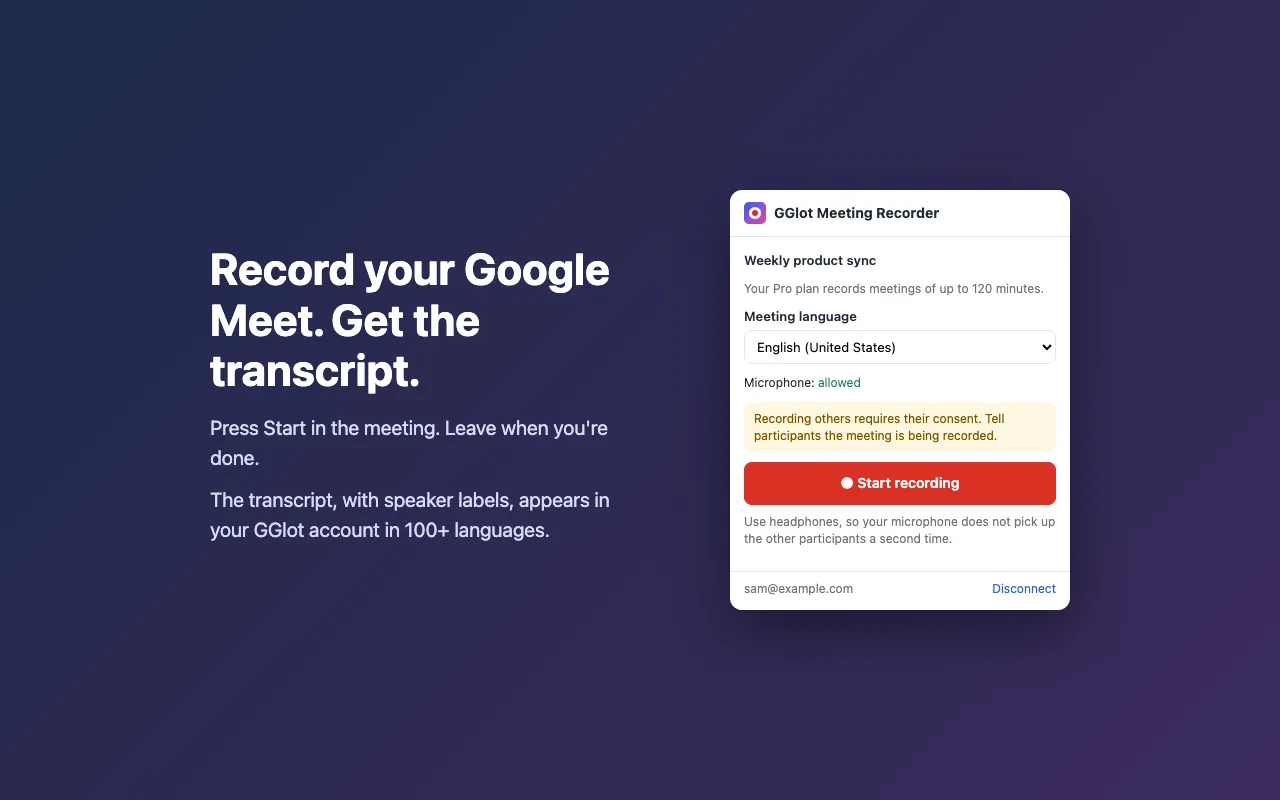
Wählen Sie die Besprechungssprache und drücken Sie Start. Der Rekorder zeichnet den Besprechungston und Ihr Mikrofon auf, sodass jede Stimme im Transkript enthalten ist.
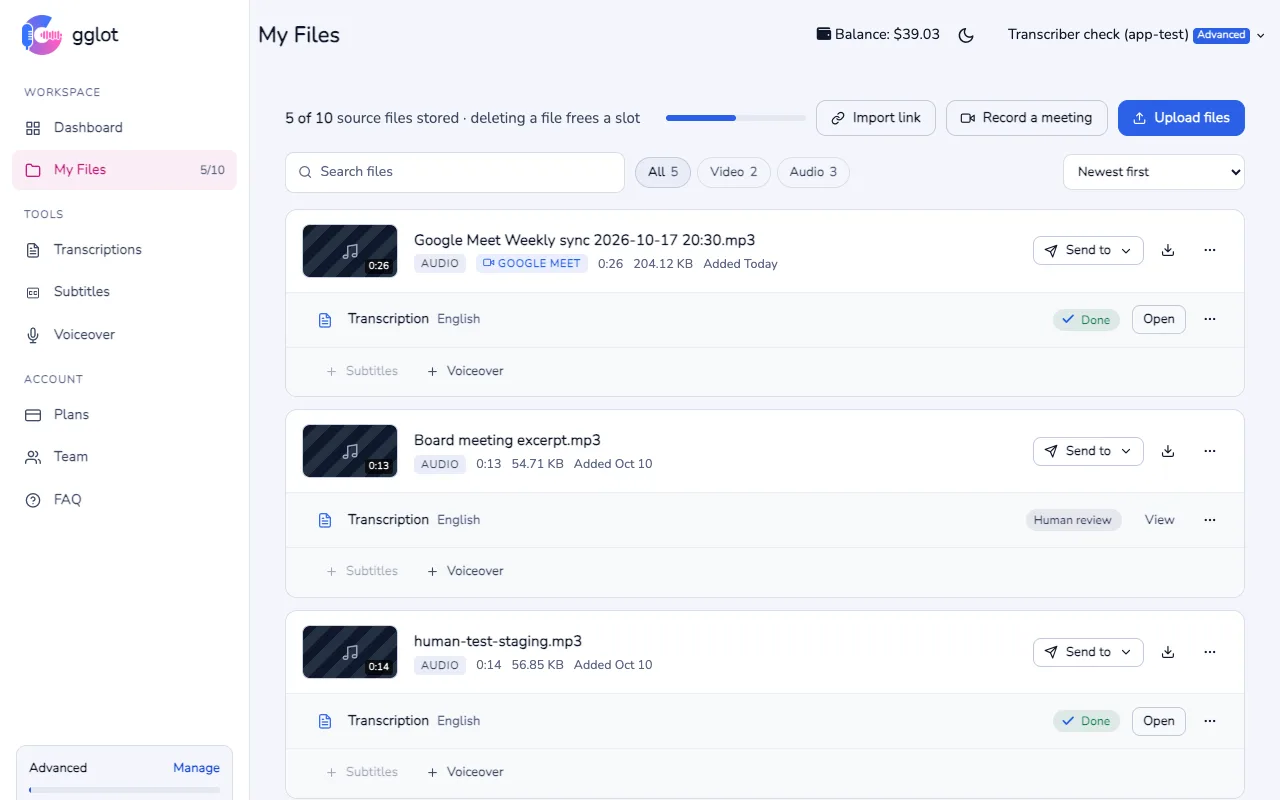
Die Aufnahme erscheint in „Meine Dateien“ und wird einige Minuten später transkribiert. Das Transkript ist nicht live; wir senden Ihnen eine E-Mail, wenn es fertig ist.
Was Sie nach dem Meeting bekommen
Jeder Sprecher bekommt ein Etikett. Benennen Sie sie einmal um und die Namen ändern sich überall im Transkript.
Wählen Sie die Besprechungssprache, bevor Sie beginnen. Viele Sprachen werden von den Freiminuten abgedeckt.
Korrigieren Sie ein Wort im Online-Editor, übersetzen Sie das Transkript oder exportieren Sie TXT, DOCX, PDF und Untertitel (SRT, VTT).
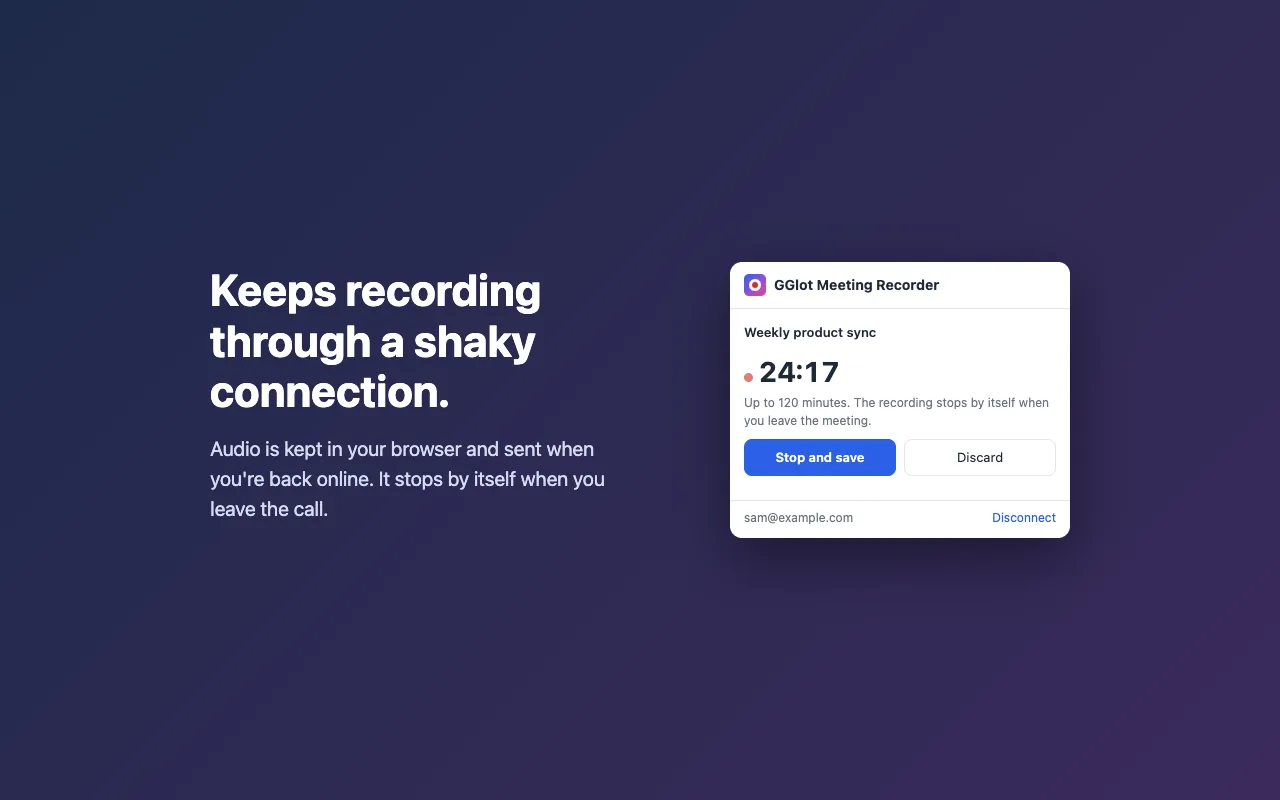
Wenn das Internet für einen Moment ausfällt, wird der Ton in Ihrem Browser gespeichert und gesendet, wenn Sie wieder online sind.
Google Meet ohne Google Workspace aufzeichnen
Die Aufnahmetaste in Google Meet erfordert einen kostenpflichtigen Plan: die meisten Google Workspace-Editionen (wie Business Standard oder Business Plus) oder einen Google One-Plan mit 2 TB Speicher oder mehr. In einer Workspace-Organisation muss ein Administrator auch die Aufzeichnung aktivieren. Mit einem kostenlosen Gmail-Konto können Sie es nicht verwenden.
Der GGlot Meeting Recorder funktioniert in jedem Meeting, in dem Sie sich befinden, auf jedem Google-Konto. Es zeichnet die Registerkarte „Meeting“ und Ihr Mikrofon in Ihrem eigenen Browser auf. Es wird kein Teilnehmer zum Anruf hinzugefügt.
Kostenlose und kostenpflichtige Pläne für die Google Meet-Aufzeichnung
| Planen | Längste Aufnahme | Transkriptionsminuten pro Monat | In meinen Dateien gespeicherte Dateien | Preis |
|---|---|---|---|---|
| Kostenlos | 30 min | 30 free | 1 | Kostenlos |
| Lagerung | 60 min | 150 | 3 | 14,99 $ pro Monat |
| Pro | 120 min | 550 | 5 | 49,99 $ pro Monat |
| Fortgeschritten | 240 min | 1,900 | 10 | 149 $ pro Monat |
Besprechungen werden aus dem Protokoll Ihres Plans transkribiert. Mit kostenpflichtigen Plänen können zusätzliche Minuten vom Guthaben bezahlt werden. Schließen Sie die Erweiterung zum ersten Mal an und erhalten Sie 30 zusätzliche freie Minuten. Alle Plandetails anzeigen.
Aufzeichnung der Einwilligung und des Datenschutzes
Sagen Sie den Leuten, dass Sie aufnehmen. Google Meet zeigt keinen Hinweis für diese Erweiterung an. Für die Aufzeichnung anderer Personen ist möglicherweise deren Zustimmung erforderlich. Informieren Sie daher alle Teilnehmer zu Beginn des Treffens.
Die Aufnahme beginnt erst, wenn Sie Start drücken, und der Ton geht nur an Ihr GGlot-Konto. Lesen Sie die Datenschutzrichtlinie für Erweiterungen.
Häufig gestellte Fragen zur Google Meet-Aufzeichnung
Kann man ein Google Meet ohne Google Workspace aufnehmen?
Ja. Die Aufnahmetaste in Google Meet erfordert einen kostenpflichtigen Plan: die meisten Google Workspace-Editionen (z. B. Business Standard) oder einen Google One-Plan mit 2 TB Speicher oder mehr. Der GGlot Meeting Recorder funktioniert auch ohne ihn: Er zeichnet die Registerkarte „Meeting“ und Ihr Mikrofon in Ihrem eigenen Browser auf jedem Google-Konto auf.
Nimmt der GGlot-Recorder als Bot an der Besprechung teil?
Nein. Dem Anruf schließt sich nichts an und die Teilnehmerliste ändert sich nicht. Die Erweiterung zeichnet den von Ihnen geöffneten Google Meet-Tab auf.
Ist der Google Meet-Recorder kostenlos?
Ja. Die Verlängerung ist kostenlos. Beim kostenlosen Plan kann jede Aufnahme bis zu 30 Minuten dauern und wird mit Ihren 30 freien Minuten im Monat transkribiert. Wenn Sie die Erweiterung zum ersten Mal anschließen, erhalten Sie 30 zusätzliche freie Minuten. Bezahlte Pläne zeichnen Besprechungen von bis zu 60, 120 oder 240 Minuten auf.
In welchen Sprachen kann das Transkript vorliegen?
Mehr als 100 Sprachen und Dialekte. Wählen Sie die Besprechungssprache in der Erweiterung, bevor Sie auf Start drücken.
Funktioniert es in Microsoft Edge?
Ja. Öffnen Sie den Chrome Web Store in Edge und fügen Sie die Erweiterung hinzu. Edge akzeptiert Chrome-Erweiterungen. Sie benötigen Chrome oder Edge Version 116 oder neuer auf einem Computer.
Werden andere Teilnehmer darüber informiert, dass ich aufnehme?
Nein. Google Meet zeigt keinen Hinweis für diese Erweiterung an. Für die Aufzeichnung anderer Personen ist möglicherweise deren Zustimmung erforderlich. Informieren Sie daher alle zu Beginn des Treffens.
Ist das Transkript während des Meetings live?
Nein. Das Transkript ist einige Minuten nach dem Drücken von „Stopp“ oder dem Verlassen der Sitzung fertig. Wir senden Ihnen eine E-Mail, wenn es fertig ist.
Wohin geht die Aufnahme und wer kann sie sehen?
Die Aufzeichnung und das Transkript werden in „Meine Dateien“ in Ihrem GGlot-Konto gespeichert. Nur Sie und die Teammitglieder, mit denen Sie teilen, können sie öffnen. Sie können sie jederzeit löschen.
Nehmen Sie Ihr nächstes Google Meet auf
Kostenlose Chrome-Erweiterung. Transkript mit Sprecherbezeichnungen in 100+ Sprachen.