Google Meet Recorder: Spela in dina samtal och få transkriptionen
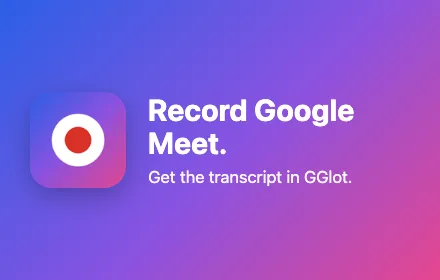
Spela in alla Google Meet med ett gratis Chrome-tillägg. Ingen bot ansluter till ditt samtal, och du behöver inte en Google Workspace-plan. Efter mötet finns utskriften med högtalaretiketter på ditt GGlot-konto, på 100+ språk. Se mötesvideon tillbaka med bildtexter bredvid utskriften.
- Fri plan: möten upp till 30 min
- Ingen bot i samtalet
- Chrome 116+ och Edge
- Högtalaretiketter
- +30 gratis minuter när du ansluter
Hur man spelar in en Google Meet med GGlot
Tre steg. Du installerar en gång. Därefter tar ett möte två klick.
Lägg till GGlot Meeting Recorder från Chrome Web Store. En GGlot-sida öppnas: logga in eller skapa ett gratis konto där, och inspelaren ansluter till den. Nåla sedan fast ikonen: klicka på pusselbiten längst upp till höger i Chrome och sedan på stiftet bredvid GGlot Meeting Recorder.
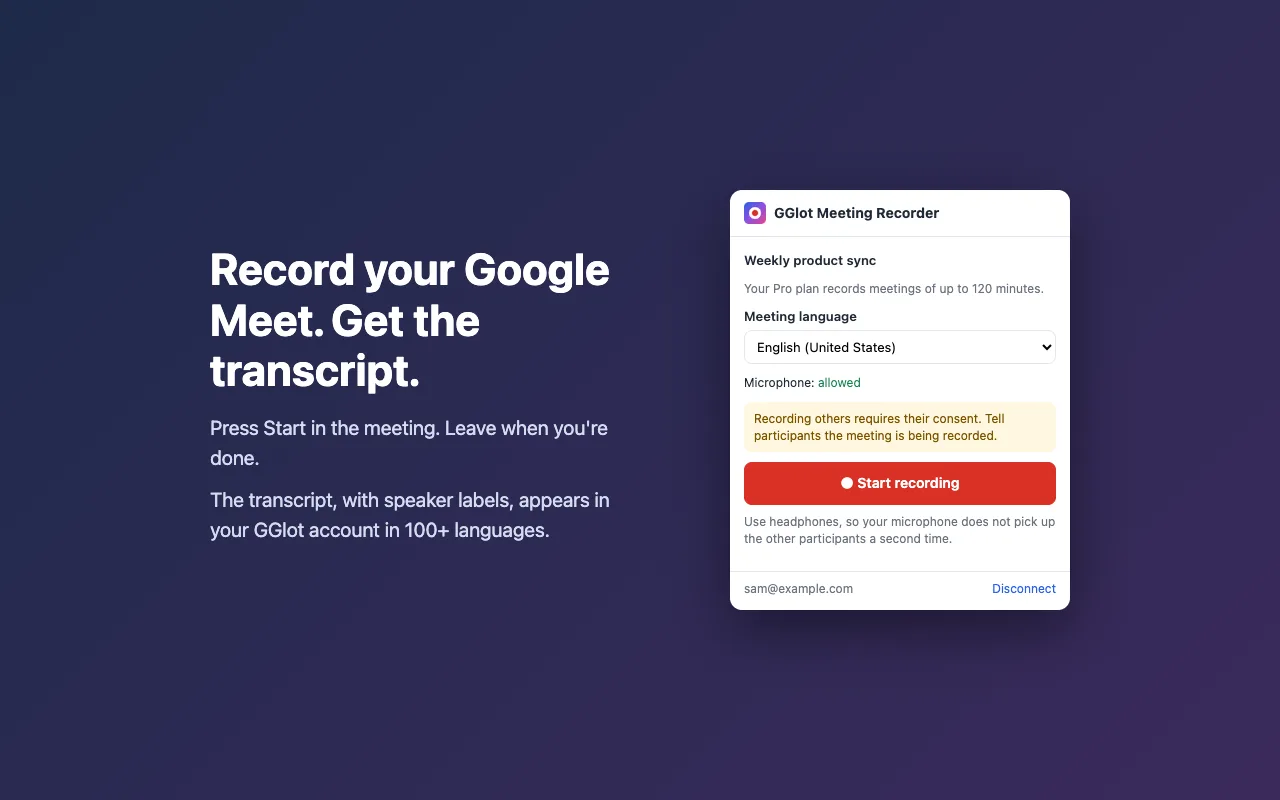
Gå med i ditt möte på meet.google.com, klicka på GGlot-ikonen och klicka Start recording. Första gången, tillåt mikrofonen så att din egen röst spelas in också. För att avsluta, lämna mötet eller klicka Stop and save.
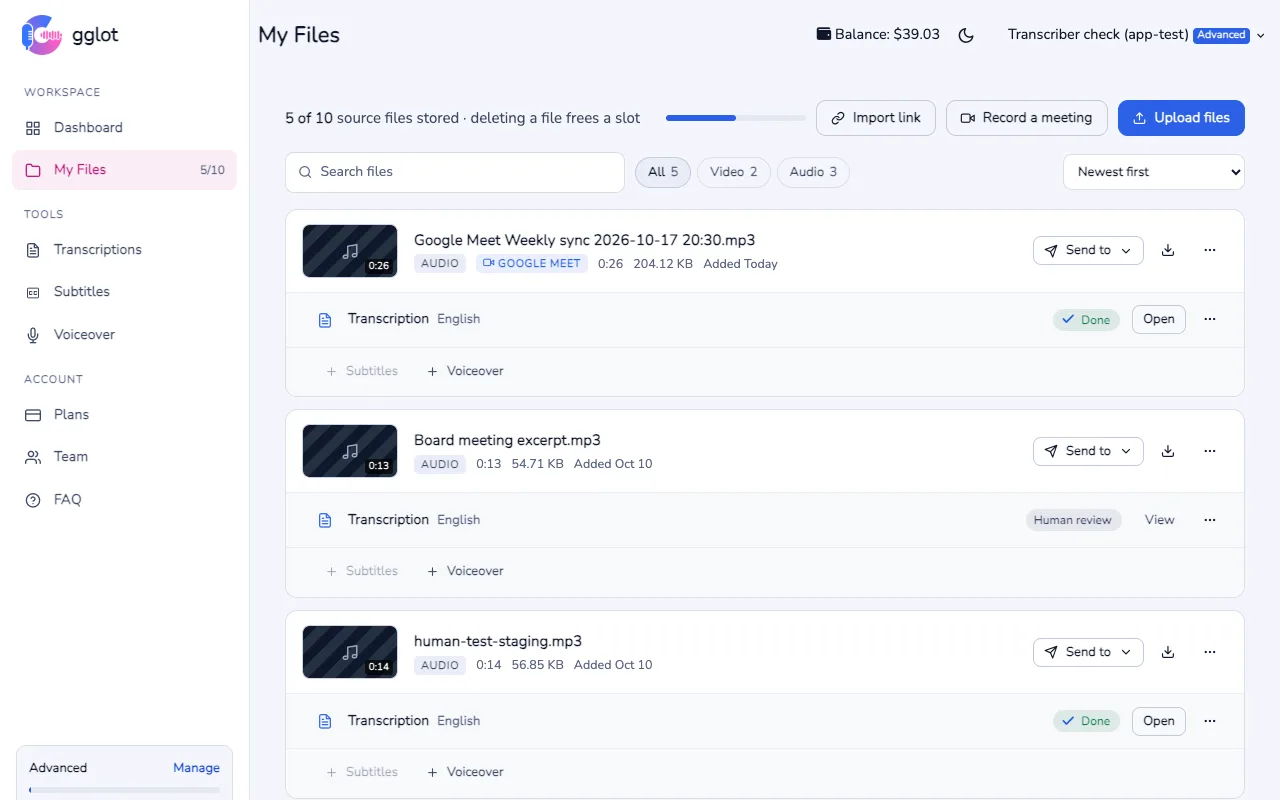
En minut eller två senare öppnar du Mina filer i GGlot och klickar på Öppna. Titta på videon med bildtexter, läs utskriften och klicka på valfritt ord för att hoppa till det ögonblicket. Vi mailar dig när utskriften är klar.
Vad du får efter mötet
Varje högtalare får en etikett. Byt namn på dem en gång och namnen ändras överallt i utskriften.
Välj mötesspråk innan du börjar. Många språk omfattas av de fria minuterna.
Rätta ett ord i online-redigeraren, översätt transkriptet eller exportera TXT, DOCX, PDF och textningsfiler (SRT, VTT).
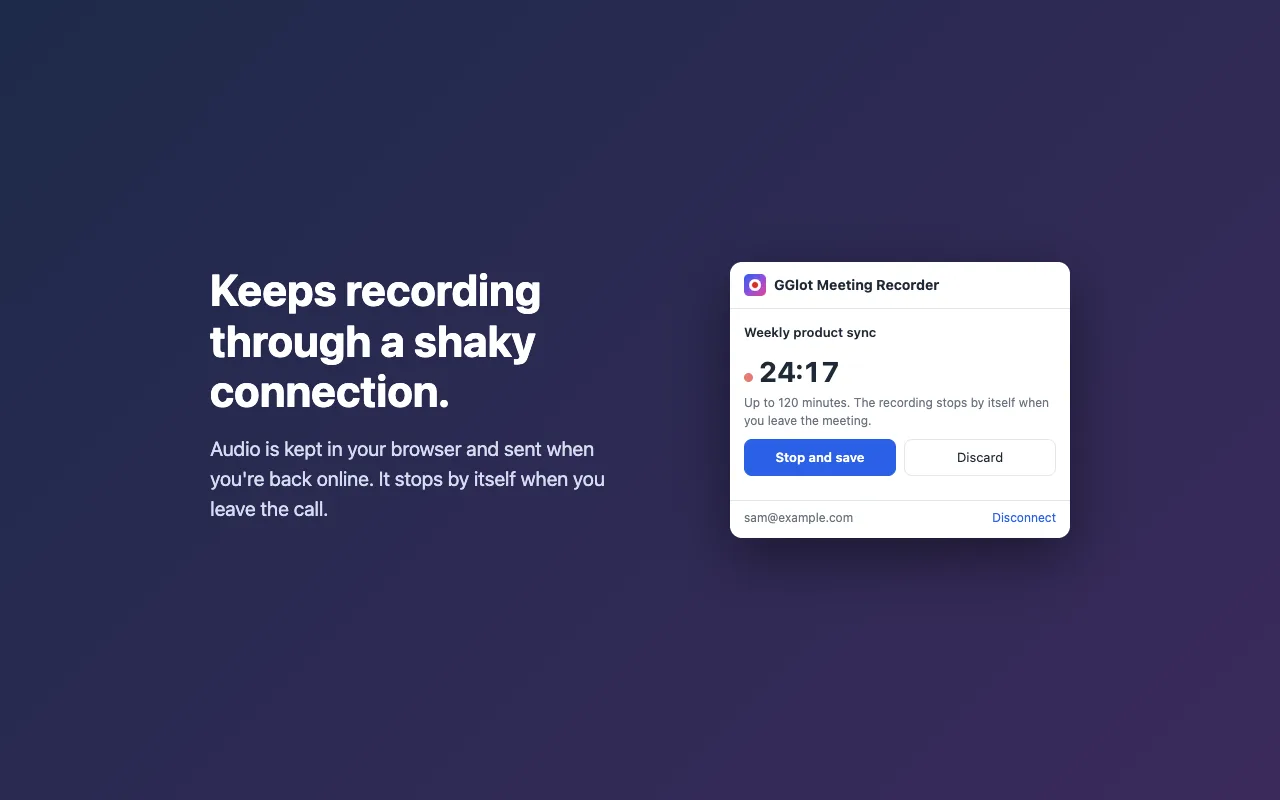
Om internet sjunker ett ögonblick, hålls ljudet i din webbläsare och skickas när du är online igen.
Spela in Google Meet utan Google Workspace
Inspelningsknappen i Google Meet behöver en betalplan: de flesta Google Workspace-utgåvor (som Business Standard eller Business Plus), eller en Google One-plan med 2 TB lagringsutrymme eller mer. I en Workspace-organisation måste en administratör också slå på inspelningen. Med ett gratis Gmail-konto kan du inte använda det.
GGlot Meeting Recorder fungerar i alla möten du är i, på alla Google-konton. Den spelar in mötesfliken och din mikrofon i din egen webbläsare. Det lägger inte till en deltagare i samtalet.
Gratis och betalda planer för Google Meet-inspelning
| Planera | Längsta inspelning | Transkriberingsminuter i månaden | Filer som finns i Mina filer | Pris |
|---|---|---|---|---|
| Gratis | 30 min | 30 free | 1 | Gratis |
| Förvaring | 60 min | 150 | 3 | $14,99 i månaden |
| Pro | 120 min | 550 | 5 | $49.99 i månaden |
| Avancerad | 240 min | 1,900 | 10 | 149 dollar i månaden |
Mötena transkriberas från din plans protokoll. Betalda planer kan betala för extra minuter från saldot. Anslut tillägget för första gången och få 30 extra gratis minuter. Se alla plandetaljer.
Registrering av samtycke och integritet
Berätta för folk att du spelar in. Google Meet visar inget meddelande för detta tillägg. Inspelning av andra personer kan kräva deras samtycke, så berätta för alla deltagare i början av mötet.
Inget spelas in förrän du själv påbörjar inspelningen, och inspelningen går endast till ditt GGlot-konto. Läs den sekretesspolicy för förlängningen.
Vanliga frågor om inspelning av Google Meet
Kan du spela in en Google Meet utan Google Workspace?
Ja. Inspelningsknappen i Google Meet behöver en betalplan: de flesta Google Workspace-utgåvor (som Business Standard), eller en Google One-plan med 2 TB lagringsutrymme eller mer. GGlot Meeting Recorder fungerar utan den: den spelar in mötesfliken och din mikrofon i din egen webbläsare, på alla Google-konton.
GGlot-inspelaren går med i mötet som en bot?
Nej. Inget ansluter sig till samtalet och deltagarlistan ändras inte. Tillägget registrerar fliken Google Meet som du har öppnat.
Spelar GGlot in videon från mötet?
Ja. GGlot spelar in bild och ljud på mötesfliken. Du tittar på videon med bildtexter bredvid utskriften, klickar på valfritt ord för att hoppa till det ögonblicket och laddar ner det som MP4. Den kostnadsfria planen behåller videon i 7 dagar. Video behöver version 1.1.0 av tillägget eller nyare; Chrome uppdaterar det själv.
R Google Meet-inspelaren gratis?
Ja. Förlängningen är gratis. På gratisplanen kan varje inspelning vara upp till 30 minuter och transkriberas med dina 30 gratiminuter i månaden. När du ansluter tillägget för första gången får du 30 extra gratisminuter. Betalda planer registrerar möten på upp till 60, 120 eller 240 minuter.
Vilka språk kan utskriften vara på?
Mer än 100 språk och dialekter. Välj mötesspråk i GGlot-fönstret innan du påbörjar inspelningen.
Fungerar det i Microsoft Edge?
Ja. Ppna Chrome Web Store i Edge och lägg till tillägget; Edge accepterar Chrome-tillägg. Du behöver Chrome eller Edge version 116 eller nyare på en dator.
Meddelas andra deltagare om att jag spelar in?
Nej. Google Meet visar inget meddelande för detta tillägg. Inspelning andra personer kan kräva deras samtycke, så berätta för alla i början av mötet.
Är utskriften live under mötet?
Nej. Utskriften och videon är klara en minut eller två efter mötets slut. Vi mailar dig när utskriften är klar.
Vart tar inspelningen vägen, och vem kan se den?
Inspelningen och utskriften sparas i Mina filer i ditt GGlot-konto. Bara du, och teammedlemmarna du delar med, kan öppna dem. Du kan ta bort dem när som helst.
Spela in ditt nästa Google Meet
Gratis Chrome-tillägg. Transkription med högtalaretiketter på 100+ språk.