Google Meet Recorder: ບັນທຶກການໂທຂອງເຈົ້າ ແລະຮັບການຖອດຂໍ້ຄວາມ
ບັນທຶກ Google Meet ໃດໆກໍຕາມດ້ວຍສ່ວນຂະຫຍາຍ Chrome ຟຣີ. ບໍ່ມີ bot ເຂົ້າຮ່ວມການໂທຂອງທ່ານ, ແລະທ່ານບໍ່ຕ້ອງການແຜນການ Google Workspace. ຫຼັງ ຈາກ ການ ປະ ຊຸມ , ການ ຖອດ ຖອນ ທີ່ ມີ ປ້າຍ ກໍາ ນົດ ແມ່ນ ຢູ່ ໃນ ບັນ ຊີ GGlot ຂອງ ທ່ານ , ໃນ 100+ ພາ ສາ . ເບິ່ງວິດີໂອການປະຊຸມກັບດ້ວຍຄໍາບັນຍາຍຢູ່ຂ້າງໆກັບຂໍ້ຄວາມຖອດຈາກສຽງ.
- ແຜນການຟຣີ: ກອງປະຊຸມເຖິງ 30 ນາທີ
- ບໍ່ມີ bot ໃນການໂທ
- Chrome 116+ ແລະ Edge
- ປ້າຍ
- +30 ນາທີຟຣີເມື່ອທ່ານເຊື່ອມຕໍ່
ວິທີການບັນທຶກ Google Meet ກັບ GGlot
ສາມຂັ້ນຕອນ. ເຈົ້າຕິດຕັ້ງຄັ້ງດຽວ. ຫຼັງຈາກນັ້ນ, ກອງປະຊຸມໃຊ້ເວລາສອງຄລິກ.
ເພີ່ມບັນທຶກກອງປະຊຸມ GGlot ຈາກ Chrome Web Store. ຫນ້າ GGlot ເປີດ: ເຂົ້າສູ່ລະບົບຫຼືສ້າງບັນຊີຟຣີຢູ່ທີ່ນັ້ນ, ແລະເຄື່ອງບັນທຶກເຊື່ອມຕໍ່ກັບມັນ. ຈາກນັ້ນປັກໄອຄອນ: ຄລິກຊິ້ນສ່ວນປິດສະຫນາຢູ່ເບື້ອງຂວາເທິງຂອງ Chrome, ຈາກນັ້ນປັກຫມຸດຖັດຈາກ GGlot Meeting Recorder.
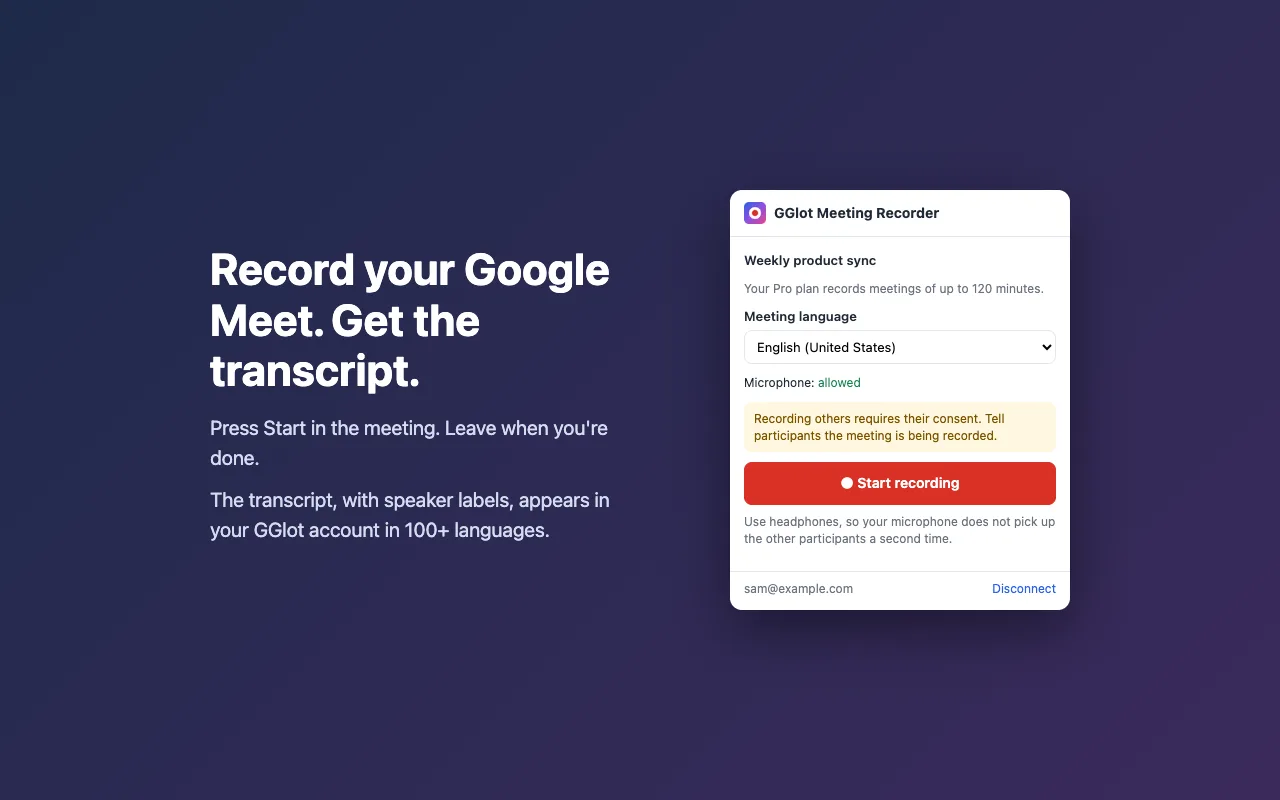
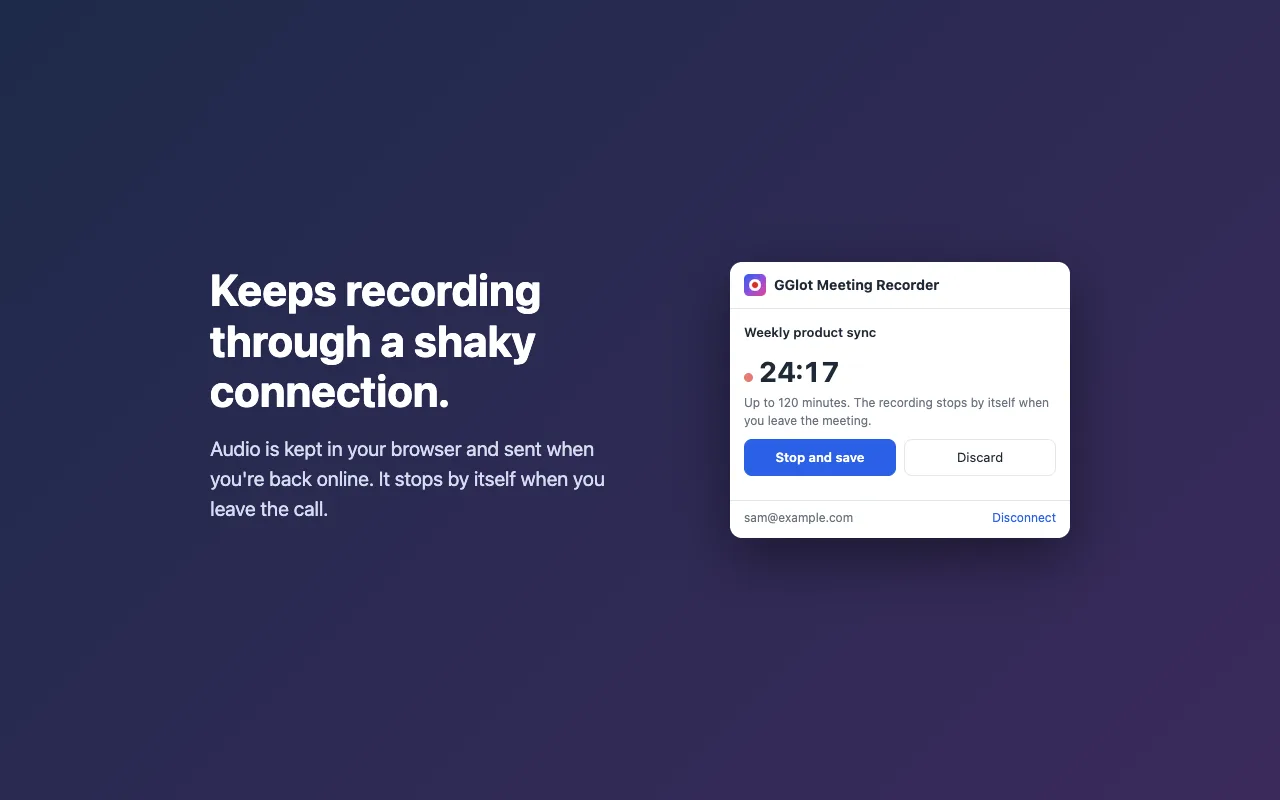
ເຂົ້າຮ່ວມກອງປະຊຸມຂອງທ່ານໃນ meet.google.com, ຄລິກທີ່ໄອຄອນ GGlot ແລະຄລິກ Start recording້ໍາ. ຄັ້ງທໍາອິດ, ອະນຸຍາດໃຫ້ໄມໂຄໂຟນເພື່ອໃຫ້ສຽງຂອງທ່ານເອງຖືກບັນທຶກເຊັ່ນກັນ. ເພື່ອສໍາເລັດ, ອອກຈາກກອງປະຊຸມຫຼືຄລິກ Stop and save.
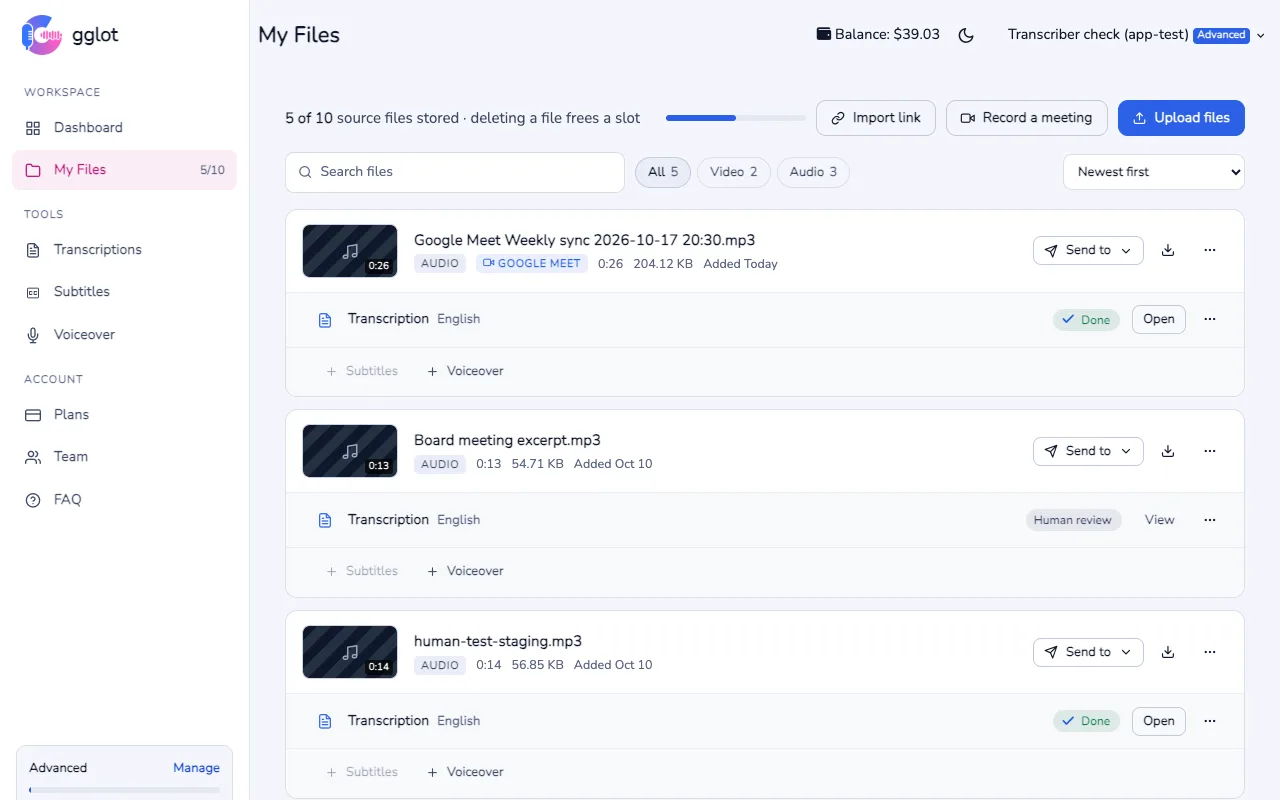
ຫນຶ່ງຫຼືສອງນາທີຕໍ່ມາ, ເປີດໄຟລ໌ຂອງຂ້ອຍໃນ GGlot ແລະຄລິກເປີດ. ເບິ່ງວິດີໂອດ້ວຍຄໍາບັນຍາຍ, ອ່ານຂໍ້ຄວາມຖອດຈາກສຽງ, ແລະຄລິກຄໍາໃດກໍໄດ້ເພື່ອເຕັ້ນໄປຫາຕອນນັ້ນ. ພວກເຮົາສົ່ງອີເມວຫາທ່ານເມື່ອການຖອດຂໍ້ຄວາມພ້ອມແລ້ວ.
ສິ່ງທີ່ທ່ານໄດ້ຮັບຫຼັງຈາກກອງປະຊຸມ
ລໍາໂພງທຸກຄົນໄດ້ຮັບປ້າຍ. ປ່ຽນຊື່ພວກມັນຄັ້ງດຽວ ແລະຊື່ປ່ຽນຢູ່ທົ່ວທຸກແຫ່ງໃນຂໍ້ຄວາມຖອດຈາກສຽງ.
ເລືອກພາສາການປະຊຸມກ່ອນທີ່ທ່ານຈະເລີ່ມຕົ້ນ. ຫຼາຍພາສາແມ່ນກວມເອົາໂດຍນາທີຟຣີ.
ແກ້ໄຂຄໍາສັບໃນບັນນາທິການອອນໄລນ໌, ແປຂໍ້ຄວາມ, ຫຼືສົ່ງອອກ TXT, DOCX, PDF ແລະ ໄຟລ໌ຄໍາບັນຍາຍ (SRT, VTT).
ຖ້າອິນເຕີເນັດຫຼຸດລົງໃນເວລາດຽວ, ສຽງຈະຖືກເກັບໄວ້ໃນຕົວທ່ອງເວັບຂອງທ່ານແລະສົ່ງໃນເວລາທີ່ທ່ານກັບມາອອນໄລນ໌.
ບັນທຶກ Google Meet ໂດຍບໍ່ມີ Google Workspace
ປຸ່ມບັນທຶກພາຍໃນ Google Meet ຕ້ອງການແຜນການທີ່ຈ່າຍ: ສະບັບ Google Workspace ສ່ວນໃຫຍ່ (ເຊັ່ນ: Business Standard ຫຼື Business Plus), ຫຼືແຜນ Google One ທີ່ມີການເກັບຮັກສາ 2 TB ຫຼືຫຼາຍກວ່ານັ້ນ. ໃນອົງກອນ Workspace, ຜູ້ບໍລິຫານຕ້ອງເປີດການບັນທຶກ. ດ້ວຍບັນຊີ Gmail ຟຣີທ່ານບໍ່ສາມາດໃຊ້ມັນໄດ້.
GGlot Meeting Recorder ເຮັດວຽກຢູ່ໃນກອງປະຊຸມໃດໆທີ່ທ່ານຢູ່ໃນບັນຊີ Google. ມັນບັນທຶກແຖບປະຊຸມແລະໄມໂຄໂຟນຂອງທ່ານໃນຕົວທ່ອງເວັບຂອງທ່ານເອງ. ມັນບໍ່ໄດ້ເພີ່ມຜູ້ເຂົ້າຮ່ວມໃນການໂທ.
ແຜນການຟຣີ ແລະຈ່າຍສໍາລັບການບັນທຶກ Google Meet
| ແຜນການ | ການບັນທຶກຍາວທີ່ສຸດ | ນາທີການຖອດຂໍ້ຄວາມຕໍ່ເດືອນ | ໄຟລ໌ເກັບຮັກສາໄວ້ໃນໄຟລ໌ຂອງຂ້ອຍ | ລາຄາ |
|---|---|---|---|---|
| ຟຣີ | 30 min | 30 free | 1 | ຟຣີ |
| ການເກັບຮັກສາ | 60 min | 150 | 3 | $14.99 ຕໍ່ເດືອນ |
| ສົ່ງເສີມ | 120 min | 550 | 5 | $49.99 ຕໍ່ເດືອນ |
| ຂັ້ນສູງ | 240 min | 1,900 | 10 | $149 ຕໍ່ເດືອນ |
ກອງ ປະ ຊຸມ ແມ່ນ ໄດ້ ຮັບ ການ ຖອດ ຖອນ ຈາກ ນາ ທີ ຂອງ ແຜນ ການ ຂອງ ທ່ານ . ແຜນການທີ່ຈ່າຍສາມາດຈ່າຍສໍາລັບນາທີພິເສດຈາກຍອດເງິນ. ເຊື່ອມຕໍ່ສ່ວນຂະຫຍາຍເປັນຄັ້ງທໍາອິດ ແລະໄດ້ຮັບ 30 ນາທີຟຣີພິເສດ. ເບິ່ງລາຍລະອຽດແຜນທັງຫມົດ້ໍາ.
ບັນທຶກການຍິນຍອມ ແລະຄວາມເປັນສ່ວນຕົວ
ບອກຄົນທີ່ທ່ານກໍາລັງບັນທຶກ. Google Meet ບໍ່ໄດ້ສະແດງແຈ້ງການສໍາລັບສ່ວນຂະຫຍາຍນີ້. ການບັນທຶກຄົນອື່ນອາດຈະຕ້ອງການຄວາມຍິນຍອມຂອງເຂົາເຈົ້າ, ສະນັ້ນບອກຜູ້ເຂົ້າຮ່ວມທັງຫມົດໃນຕອນເລີ່ມຕົ້ນຂອງກອງປະຊຸມ.
ບໍ່ມີຫຍັງຖືກບັນທຶກຈົນກວ່າທ່ານຈະເລີ່ມການບັນທຶກດ້ວຍຕົວທ່ານເອງ, ແລະການບັນທຶກຈະໄປຫາບັນຊີ GGlot ຂອງທ່ານເທົ່ານັ້ນ. ອ່ານ ໄດ້ ຂະຫຍາຍນະໂຍບາຍຄວາມເປັນສ່ວນຕົວ້ໍາ.
Google Meet ບັນທຶກ FAQ
ທ່ານສາມາດບັນທຶກ Google Meet ໂດຍບໍ່ມີ Google Workspace ໄດ້ບໍ?
ແມ່ນແລ້ວ. ປຸ່ມບັນທຶກພາຍໃນ Google Meet ຕ້ອງການແຜນການທີ່ຈ່າຍ: ສະບັບ Google Workspace ສ່ວນໃຫຍ່ (ເຊັ່ນ: ມາດຕະຖານທຸລະກິດ), ຫຼືແຜນ Google One ທີ່ມີການເກັບຮັກສາ 2 TB ຫຼືຫຼາຍກວ່ານັ້ນ. GGlot Meeting Recorder ເຮັດວຽກໂດຍບໍ່ມີມັນ: ມັນບັນທຶກແຖບປະຊຸມແລະໄມໂຄໂຟນຂອງທ່ານໃນຕົວທ່ອງເວັບຂອງທ່ານເອງ, ໃນບັນຊີ Google ໃດ.
ເຄື່ອງບັນທຶກ GGlot ເຂົ້າຮ່ວມກອງປະຊຸມເປັນ bot ບໍ?
ບໍ່. ບໍ່ມີຫຍັງເຂົ້າຮ່ວມການໂທແລະບັນຊີລາຍຊື່ຜູ້ເຂົ້າຮ່ວມບໍ່ປ່ຽນແປງ. ສ່ວນຂະຫຍາຍບັນທຶກແຖບ Google Meet ທີ່ທ່ານເປີດ.
GGlot ບັນທຶກວິດີໂອຂອງກອງປະຊຸມບໍ?
ແມ່ນແລ້ວ. GGlot ບັນທຶກຮູບພາບແລະສຽງຂອງແຖບກອງປະຊຸມ. ເຈົ້າເບິ່ງວິດີໂອດ້ວຍຄໍາບັນຍາຍຢູ່ຂ້າງໆກັບຂໍ້ຄວາມຖອດຈາກສຽງ, ຄລິກຄໍາໃດກໍໄດ້ເພື່ອເຕັ້ນໄປຫາຕອນນັ້ນ, ແລະດາວໂຫຼດເປັນ MP4. ແຜນການຟຣີຮັກສາວິດີໂອເປັນເວລາ 7 ມື້. ວິດີໂອຕ້ອງການເວີຊັນ 1.1.0 ຂອງສ່ວນຂະຫຍາຍ ຫຼືໃຫມ່ກວ່າ; Chrome ປັບປຸງມັນດ້ວຍຕົວມັນເອງ.
Google Meet recorder ບໍ່ເສຍຄ່າບໍ?
ແມ່ນແລ້ວ. ສ່ວນຂະຫຍາຍແມ່ນບໍ່ເສຍຄ່າ. ໃນແຜນການຟຣີແຕ່ລະການບັນທຶກສາມາດສູງເຖິງ 30 ນາທີແລະຖືກຖອດຂໍ້ຄວາມດ້ວຍ 30 ນາທີຟຣີຂອງທ່ານຕໍ່ເດືອນ. ເມື່ອທ່ານເຊື່ອມຕໍ່ສ່ວນຂະຫຍາຍເປັນຄັ້ງທໍາອິດ, ທ່ານຈະໄດ້ຮັບ 30 ນາທີຟຣີພິເສດ. ແຜນການຈ່າຍບັນທຶກກອງປະຊຸມເຖິງ 60, 120 ຫຼື 240 ນາທີ.
ພາສາໃດສາມາດຖອດຂໍ້ຄວາມໄດ້?
ຫຼາຍກວ່າ 100 ພາສາ ແລະພາສາ. ເລືອກພາສາການປະຊຸມຢູ່ໃນປ່ອງຢ້ຽມ GGlot ກ່ອນທີ່ທ່ານຈະເລີ່ມຕົ້ນການບັນທຶກ.
ມັນເຮັດວຽກຢູ່ໃນ Microsoft Edge ບໍ?
ແມ່ນແລ້ວ. ເປີດ Chrome Web Store ໃນ Edge ແລະເພີ່ມສ່ວນຂະຫຍາຍ; Edge ຍອມຮັບການຂະຫຍາຍ Chrome. ທ່ານຕ້ອງການ Chrome ຫຼື Edge ຮຸ່ນ 116 ຫຼືໃຫມ່ກວ່າໃນຄອມພິວເຕີ.
ຜູ້ເຂົ້າຮ່ວມອື່ນໆໄດ້ຮັບແຈ້ງວ່າຂ້ອຍກໍາລັງບັນທຶກບໍ?
ບໍ່. Google Meet ບໍ່ໄດ້ສະແດງແຈ້ງການສໍາລັບສ່ວນຂະຫຍາຍນີ້. ການ ບັນ ທຶກ ຄົນ ອື່ນ ອາດ ຈະ ຮຽກ ຮ້ອງ ໃຫ້ ມີ ຄວາມ ຍິນ ດີ ຂອງ ເຂົາ ເຈົ້າ, ສະ ນັ້ນ ບອກ ທຸກ ຄົນ ໃນ ຕອນ ຕົ້ນ ຂອງ ກອງ ປະ ຊຸມ.
ການຖອດຂໍ້ຄວາມສົດໃນລະຫວ່າງການປະຊຸມບໍ?
ບໍ່. ການຖອດຂໍ້ຄວາມ ແລະວິດີໂອແມ່ນກຽມພ້ອມຫນຶ່ງນາທີ ຫຼືສອງນາທີຫຼັງຈາກກອງປະຊຸມສິ້ນສຸດລົງ. ພວກເຮົາສົ່ງອີເມວຫາທ່ານເມື່ອການຖອດຂໍ້ຄວາມພ້ອມແລ້ວ.
ການບັນທຶກໄປໃສ, ແລະໃຜສາມາດເຫັນມັນ?
ການບັນທຶກແລະການຖອດຂໍ້ຄວາມຈະຖືກບັນທຶກໄວ້ໃນໄຟລ໌ຂອງຂ້ອຍໃນບັນຊີ GGlot ຂອງທ່ານ. ພຽງແຕ່ທ່ານ, ແລະສະມາຊິກທີມງານທີ່ທ່ານແບ່ງປັນກັບ, ສາມາດເປີດໃຫ້ເຂົາເຈົ້າ. ທ່ານສາມາດລຶບພວກມັນໄດ້ທຸກເວລາ.
ບັນທຶກ Google Meet ຕໍ່ໄປຂອງທ່ານ
ສ່ວນຂະຫຍາຍ Chrome ຟຣີ. ການຖອດຂໍ້ຄວາມດ້ວຍປ້າຍລໍາໂພງໃນ 100+ ພາສາ.