Google Meet Recorder: įrašykite skambučius ir gaukite nuorašą
Įrašykite bet kokį Google Meet su nemokamu Chrome plėtiniu. Joks robotas neprisijungia prie jūsų skambučio ir jums nereikia Google darbo srities plano. Po susitikimo stenograma su garsiakalbių etiketėmis yra jūsų GGlot paskyroje, 100+ kalbų. Žiūrėkite susitikimo vaizdo įrašą atgal su antraštėmis šalia stenogramos.
- Nemokamas planas: susitikimai iki 30 min
- Skambutyje nėra boto
- Chrome 116+ ir Edge
- Garsiakalbių etiketės
- +30 laisvų minučių, kai prisijungiate
Kaip įrašyti Google Meet su GGlot
Trys žingsniai. Įdiegsite vieną kartą. Po to susitikimas trunka du paspaudimus.
Pridėkite GGlot susitikimų įrašymo įrenginį iš Chrome internetinės parduotuvės. Atsidaro GGlot puslapis: prisijunkite arba susikurkite ten nemokamą paskyrą, o įrašymo įrenginys prie jos prisijungia. Tada prisekite piktogramą: spustelėkite dėlionės detalę viršuje, dešinėje pusėje Chrome, tada smeigtuką šalia GGlot Meeting Recorder.
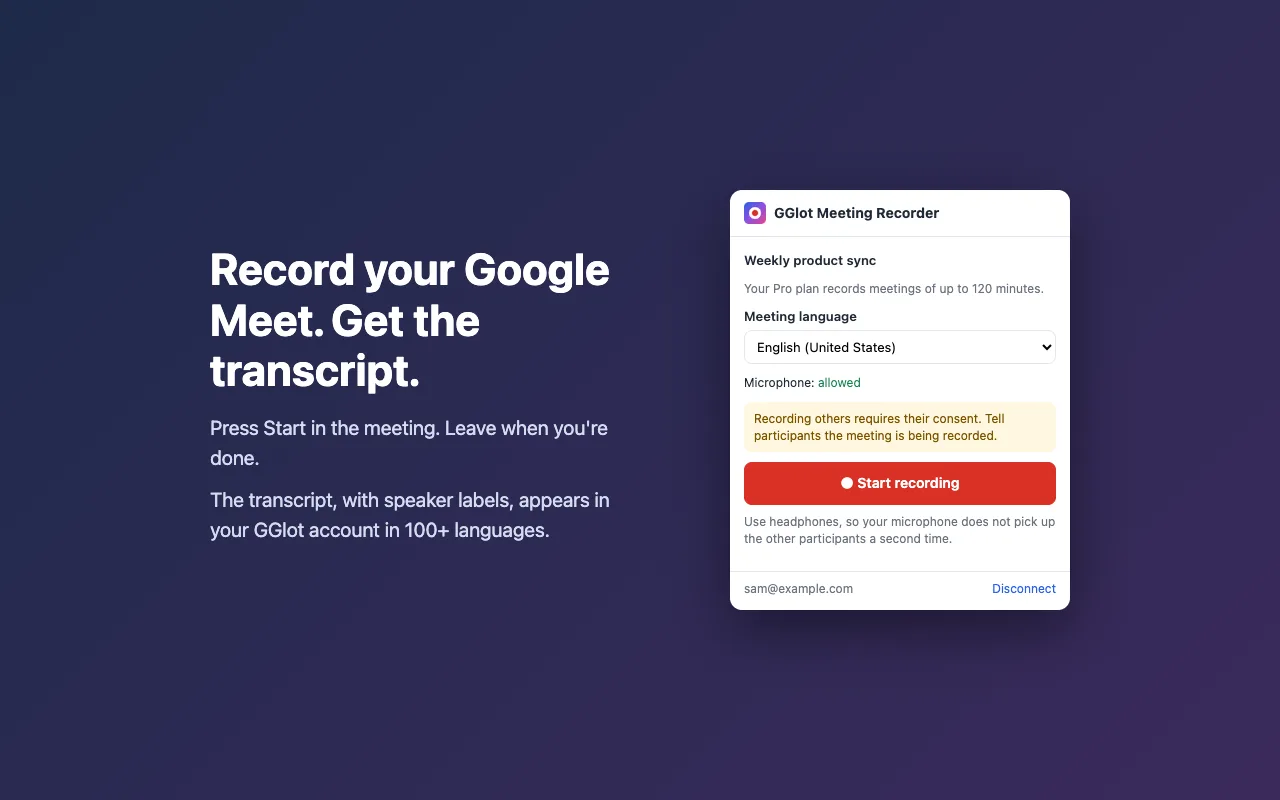
Prisijunkite prie susitikimo svetainėje meet.google.com, spustelėkite GGlot piktogramą ir spustelėkite Start recording„. Pirmą kartą leiskite mikrofonui įrašyti ir savo balsą. Norėdami baigti, palikite susitikimą arba spustelėkite Stop and save.
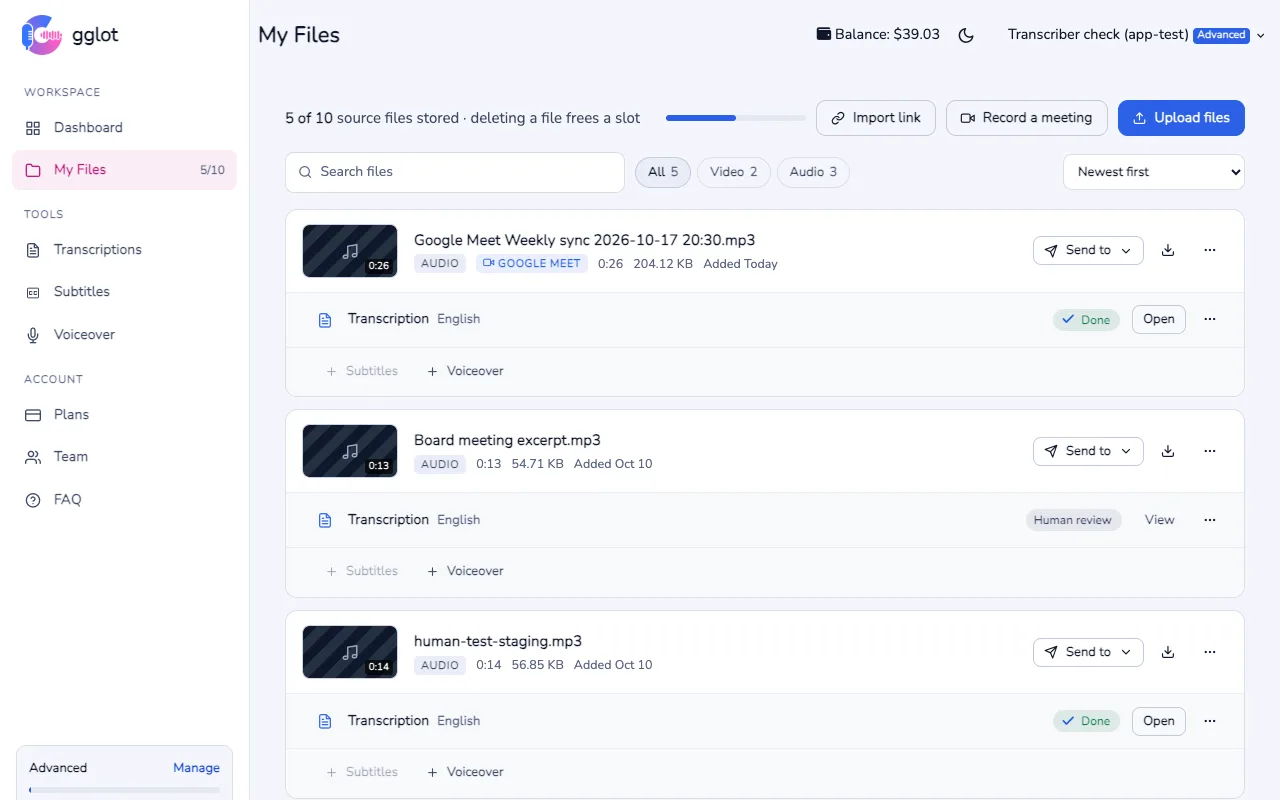
Po minutės ar dviejų atidarykite Mano failai GGlot ir spustelėkite Atidaryti. Žiūrėkite vaizdo įrašą su antraštėmis, perskaitykite stenogramą ir spustelėkite bet kurį žodį, kad peršoktumėte į tą akimirką. Kai nuorašas bus paruoštas, rašome jums el. laišką.
Ką gausite po susitikimo
Kiekvienas kalbėtojas gauna etiketę. Pervardyti juos vieną kartą ir pavadinimai keičiasi visur stenogramoje.
Prieš pradėdami pasirinkite susitikimo kalbą. Daugelis kalbų yra įtrauktos į nemokamas minutes.
Pataisykite žodį internetiniame redaktoriuje, išverskite stenogramą arba eksportuokite TXT, DOCX, PDF ir subtitrų failai (SRT, VTT).
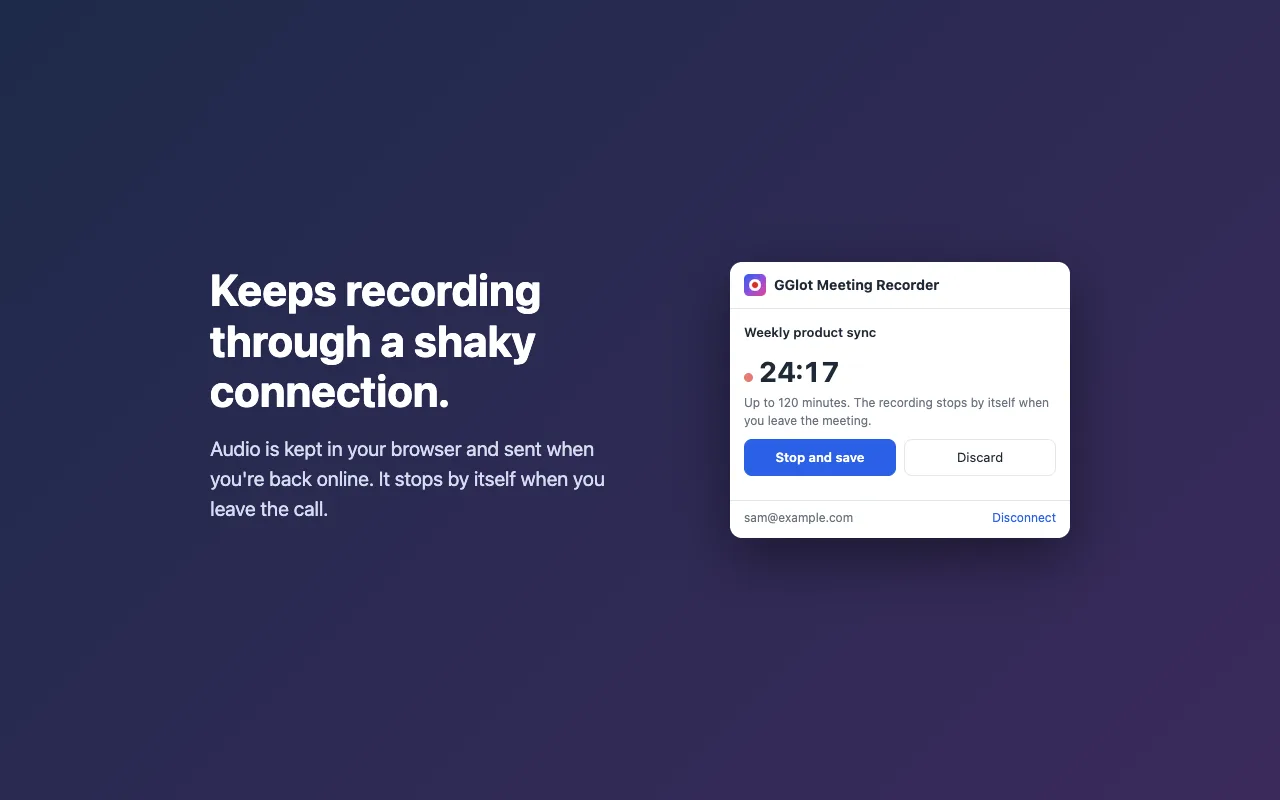
Jei internetas trumpam nukrenta, garsas laikomas jūsų naršyklėje ir siunčiamas, kai vėl prisijungsite.
Įrašykite Google Meet be Google Workspace
Įrašymo mygtukui Google Meet reikia mokamo plano: daugumos Google Workspace leidimų (pvz., Business Standard arba Business Plus) arba Google One plano su 2 TB ar daugiau saugyklų. Darbo srities organizacijoje administratorius taip pat turi įjungti įrašymą. Su nemokama Gmail paskyra jūs negalite ja naudotis.
GGlot Meeting Recorder veikia bet kuriame susitikime, kuriame esate, bet kurioje Google paskyroje. Jis įrašo susitikimo skirtuką ir jūsų mikrofoną savo naršyklėje. Jis neprideda dalyvio prie skambučio.
Nemokami ir mokami Google Meet įrašymo planai
| Planas | Ilgiausias įrašas | Transkripcijos minutės per mėnesį | Failai saugomi Mano failuose | Kaina |
|---|---|---|---|---|
| Nemokamai | 30 min | 30 free | 1 | Nemokamai |
| Sandėliavimas | 60 min | 150 | 3 | $14.99 per mėnesį |
| Pro | 120 min | 550 | 5 | $49.99 per mėnesį |
| Išplėstinė | 240 min | 1,900 | 10 | $149 per mėnesį |
Susitikimai perrašomi iš jūsų plano protokolų. Mokami planai gali sumokėti už papildomas minutes iš likučio. Prijunkite plėtinį pirmą kartą ir gaukite 30 papildomų laisvų minučių. Žiūrėti visas plano detales„.
Sutikimo ir privatumo įrašymas
Pasakykite žmonėms, kuriuos įrašinėjate. Google Meet nerodo pranešimo apie šį plėtinį. Įrašyti kitiems žmonėms gali prireikti jų sutikimo, todėl pasakykite visiems dalyviams susitikimo pradžioje.
Niekas nėra įrašoma, kol nepradedate įrašo patys, o įrašas patenka tik į jūsų GGlot paskyrą. Skaityti plėtinio privatumo politika„.
Google Meet įrašymo DUK
Ar galite įrašyti Google Meet be Google Workspace?
Taip. Įrašymo mygtukui Google Meet reikia mokamo plano: daugumos Google Workspace leidimų (pvz., verslo standarto) arba Google One plano su 2 TB ar daugiau saugyklų. GGlot Meeting Recorder veikia be jo: jis įrašo susitikimo skirtuką ir jūsų mikrofoną savo naršyklėje, bet kurioje Google paskyroje.
Ar GGlot įrašymo įrenginys prisijungia prie susitikimo kaip robotas?
Ne. Niekas neprisijungia prie skambučio ir dalyvių sąrašas nesikeičia. Plėtinys įrašo atidarytą skirtuką Google Meet.
Ar GGlot įrašo susitikimo vaizdo įrašą?
Taip. GGlot įrašo susitikimo skirtuko vaizdą ir garsą. Žiūrite vaizdo įrašą su antraštėmis šalia stenogramos, spustelėkite bet kurį žodį, kad peršoktumėte į tą akimirką, ir atsisiųskite jį kaip MP4. Nemokamas planas išlaiko vaizdo įrašą 7 dienas. Vaizdo įrašui reikalinga plėtinio 1.1.0 versija arba naujesnė versija; Chrome ją atnaujina pati.
Ar Google Meet įrašymo įrenginys nemokamas?
Taip. Pratęsimas yra nemokamas. Nemokamame plane kiekvienas įrašas gali trukti iki 30 minučių ir yra perrašomas su 30 laisvų minučių per mėnesį. Kai prijungiate plėtinį pirmą kartą, gausite 30 papildomų laisvų minučių. Mokami planai registruoja susitikimus iki 60,120 ar 240 minučių.
Kokiomis kalbomis gali būti stenograma?
Daugiau nei 100 kalbų ir tarmių. Prieš pradėdami įrašymą, GGlot lange pasirinkite susitikimo kalbą.
Ar tai veikia Microsoft Edge?
Taip. Atidarykite Chrome internetinę parduotuvę Edge ir pridėkite plėtinį; Edge priima Chrome plėtinius. Jums reikia Chrome arba Edge 116 ar naujesnės versijos kompiuteryje.
Ar kitiems dalyviams pranešama, kad įrašinėju?
Ne. Google Meet nerodo pranešimo apie šį plėtinį. Įrašyti kitiems žmonėms gali prireikti jų sutikimo, todėl pasakykite visiems susitikimo pradžioje.
Ar stenograma tiesiogiai vyksta susitikimo metu?
Ne. Nuorašas ir vaizdo įrašas yra paruošti praėjus minutei ar dviem po susitikimo pabaigos. Kai nuorašas bus paruoštas, rašome jums el. laišką.
Kur dingsta įrašas, ir kas jį mato?
Įrašas ir nuorašas išsaugomi Mano failuose jūsų GGlot paskyroje. Tik jūs ir komandos nariai, su kuriais bendrinate, galite juos atidaryti. Bet kada galite juos ištrinti.
Įrašykite kitą Google Meet
Nemokamas Chrome plėtinys. Nuorašas su garsiakalbių etiketėmis 100+ kalbomis.