Google Meet Recorder : enregistrez vos appels et obtenez la transcription
Enregistrez n'importe quel Google Meet avec une extension Chrome gratuite. Aucun bot ne rejoint votre appel et vous n'avez pas besoin d'un plan Google Workspace. Après la réunion, la transcription avec les étiquettes des intervenants est dans votre compte GGlot, en 100+ langues. Regardez la vidéo de la réunion avec des légendes à côté de la transcription.
- Plan gratuit : réunions jusqu'à 30 min
- Pas de bot dans l'appel
- Chrome 116+ et Edge
- Étiquettes des haut-parleurs
- +30 minutes gratuites lorsque vous vous connectez
Comment enregistrer un Google Meet avec GGlot
Trois étapes. Vous installez une fois. Après cela, une réunion prend deux clics.
Ajoutez l’enregistreur de réunions GGlot depuis le Chrome Web Store. Une page GGlot s'ouvre : connectez-vous ou créez-y un compte gratuit, et l'enregistreur s'y connecte. Épinglez ensuite l'icône : cliquez sur la pièce du puzzle en haut à droite de Chrome, puis sur l'épingle à côté de GGlot Meeting Recorder.
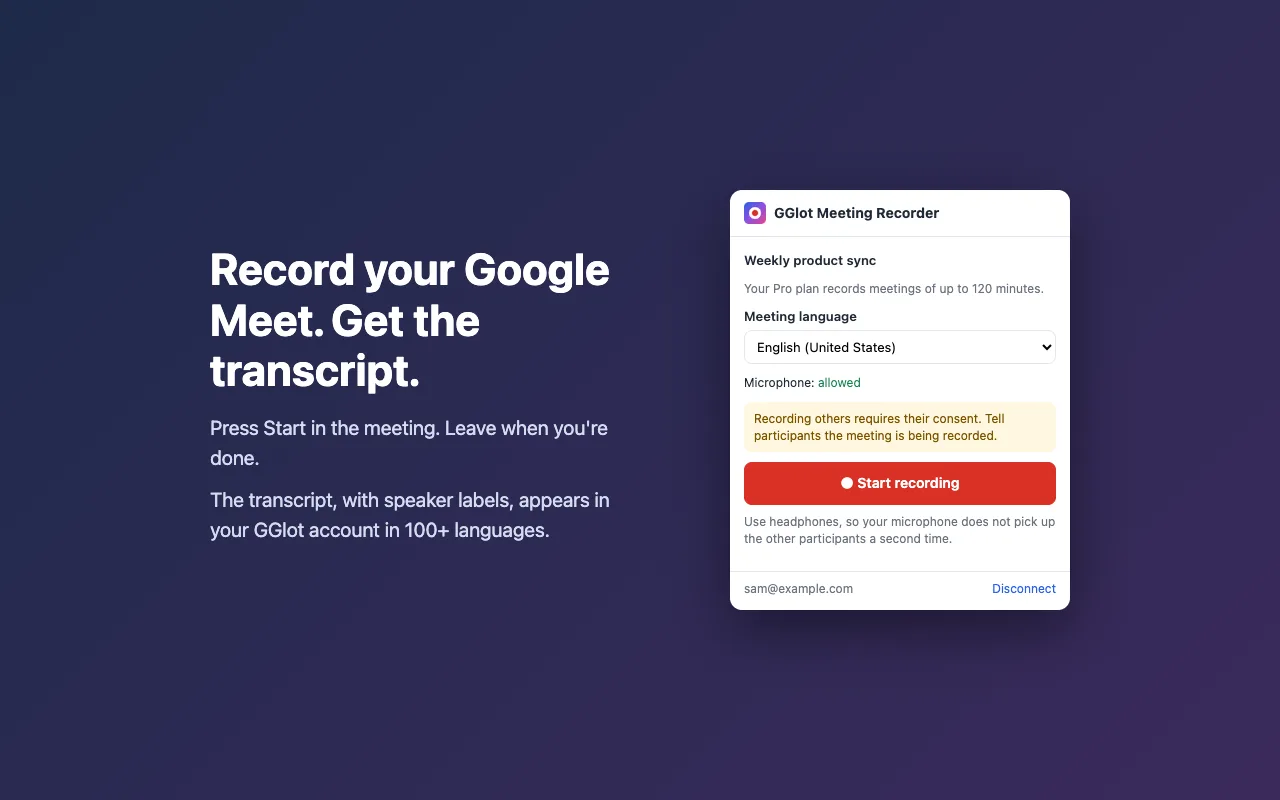
Rejoignez votre réunion sur meet.google.com, cliquez sur l'icône GGlot et cliquez sur Start recording. La première fois, laissez le microphone pour que votre propre voix soit également enregistrée. Pour terminer, quittez la réunion ou cliquez Stop and save.
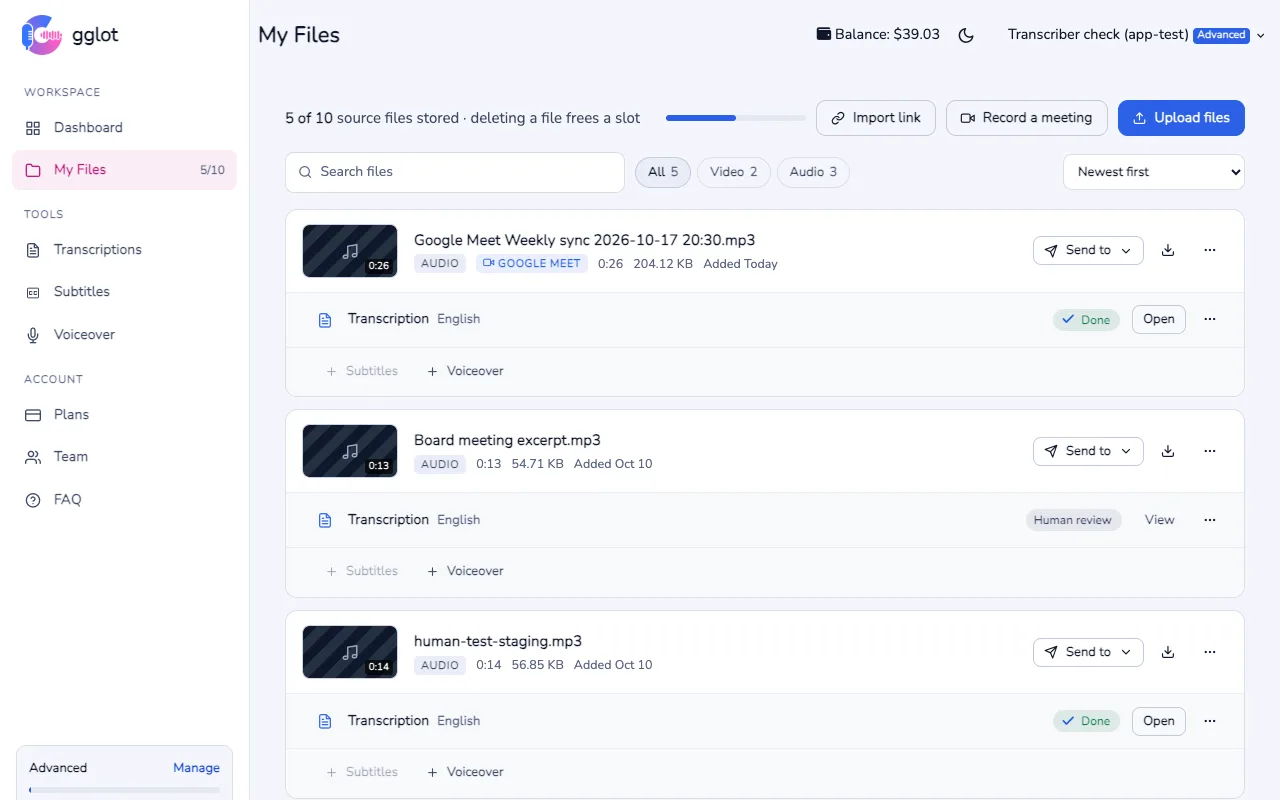
Une minute ou deux plus tard, ouvrez Mes fichiers dans GGlot et cliquez sur Ouvrir. Regardez la vidéo avec des légendes, lisez la transcription et cliquez sur n’importe quel mot pour accéder à ce moment. Nous vous envoyons un e-mail lorsque la transcription est prête.
Ce que vous obtenez après la réunion
Chaque orateur reçoit une étiquette. Renommez-les une fois et les noms changent partout dans la transcription.
Choisissez la langue de la réunion avant de commencer. De nombreuses langues sont couvertes par les minutes gratuites.
Corrigez un mot dans l'éditeur en ligne, traduisez la transcription ou exportez TXT, DOCX, PDF et fichiers de sous-titres (SRT, VTT).
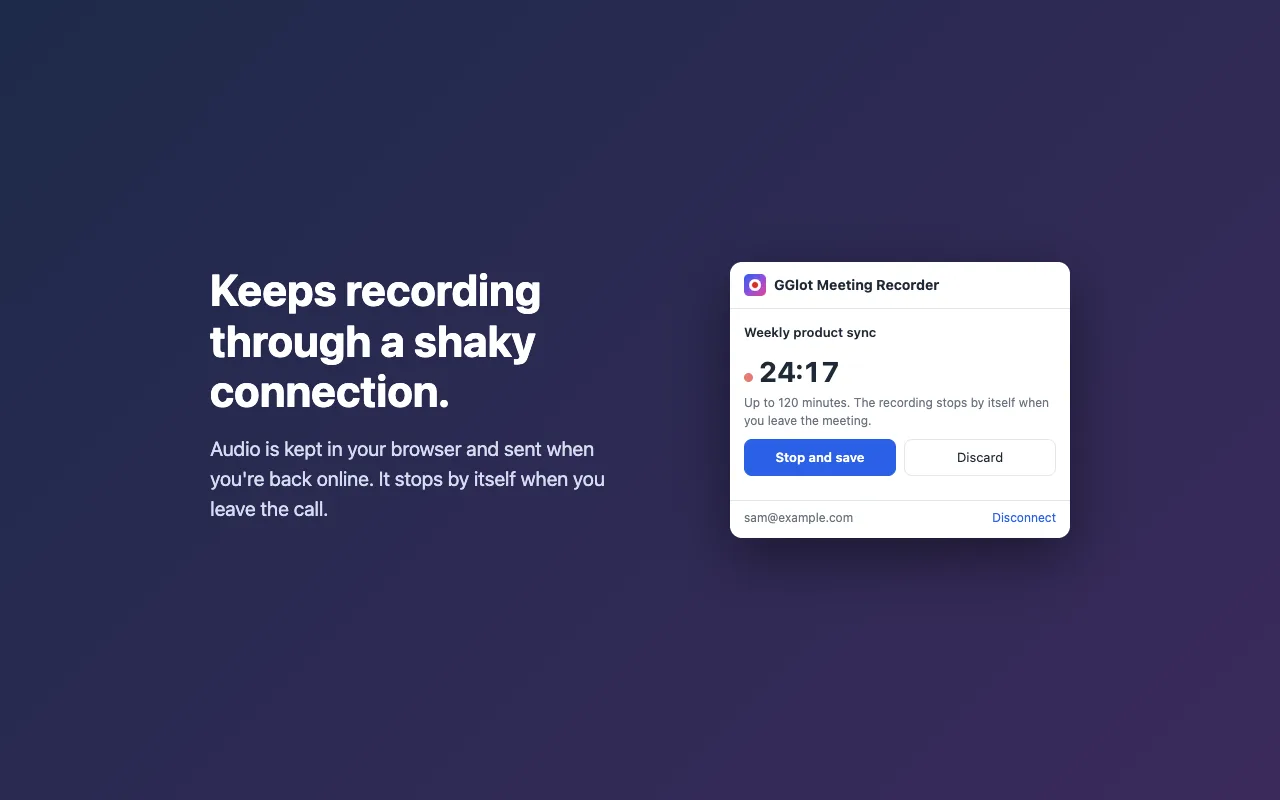
Si Internet tombe en panne pendant un moment, l'audio est conservé dans votre navigateur et envoyé lorsque vous êtes de nouveau en ligne.
Enregistrez Google Meet sans Google Workspace
Le bouton d'enregistrement de Google Meet nécessite un forfait payant : la plupart des éditions de Google Workspace (telles que Business Standard ou Business Plus), ou un forfait Google One avec 2 To de stockage ou plus. Dans une organisation Workspace, un administrateur doit également activer l’enregistrement. Avec un compte Gmail gratuit, vous ne pouvez pas l'utiliser.
L'enregistreur de réunions GGlot fonctionne dans n'importe quelle réunion à laquelle vous participez, sur n'importe quel compte Google. Il enregistre l'onglet réunion et votre microphone dans votre propre navigateur. Il n'ajoute pas de participant à l'appel.
Forfaits gratuits et payants pour l'enregistrement Google Meet
| Plan | Enregistrement le plus long | Minutes de transcription par mois | Fichiers conservés dans Mes fichiers | Prix |
|---|---|---|---|---|
| Gratuit | 30 min | 30 free | 1 | Gratuit |
| Stockage | 60 min | 150 | 3 | 14,99 $ par mois |
| Pro | 120 min | 550 | 5 | 49,99 $ par mois |
| Avancé | 240 min | 1,900 | 10 | 149 $ par mois |
Les réunions sont transcrites à partir du procès-verbal de votre plan. Les forfaits payants peuvent payer des minutes supplémentaires à partir du solde. Connectez l'extension pour la première fois et obtenez 30 minutes gratuites supplémentaires. Voir tous les détails du plan.
Enregistrement du consentement et de la confidentialité
Dites aux gens que vous enregistrez. Google Meet n'affiche pas d'avis pour cette extension. L'enregistrement d'autres personnes peut nécessiter leur consentement, alors informez-en tous les participants au début de la réunion.
Rien n'est enregistré tant que vous n'avez pas commencé l'enregistrement vous-même, et l'enregistrement est uniquement envoyé sur votre compte GGlot. Lire le politique de confidentialité de l'extension.
FAQ sur l'enregistrement de Google Meet
Pouvez-vous enregistrer un Google Meet sans Google Workspace ?
Oui. Le bouton d'enregistrement de Google Meet nécessite un forfait payant : la plupart des éditions de Google Workspace (telles que Business Standard) ou un forfait Google One avec 2 To de stockage ou plus. Le enregistreur de réunion GGlot fonctionne sans lui : il enregistre l'onglet réunion et votre microphone dans votre propre navigateur, sur n'importe quel compte Google.
L'enregistreur GGlot rejoint-il la réunion en tant que bot ?
Non. Rien ne rejoint l'appel et la liste des participants ne change pas. L'extension enregistre l'onglet Google Meet que vous avez ouvert.
Est-ce que GGlot enregistre la vidéo de la réunion ?
Oui. GGlot enregistre l'image et le son de l'onglet réunion. Vous regardez la vidéo avec des légendes à côté de la transcription, cliquez sur n'importe quel mot pour accéder à ce moment et téléchargez-la au format MP4. Le forfait gratuit conserve la vidéo pendant 7 jours. La vidéo a besoin de la version 1.1.0 de l'extension ou d'une version plus récente ; Chrome la met à jour tout seul.
L'enregistreur Google Meet est-il gratuit ?
Oui. L'extension est gratuite. Sur le forfait gratuit, chaque enregistrement peut durer jusqu'à 30 minutes et est transcrit avec vos 30 minutes gratuites par mois. Lorsque vous connectez l'extension pour la première fois, vous bénéficiez de 30 minutes gratuites supplémentaires. Les forfaits payants enregistrent des réunions allant jusqu'à 60, 120 ou 240 minutes.
Dans quelles langues la transcription peut-elle être rédigée ?
Plus de 100 langues et dialectes. Choisissez la langue de la réunion dans la fenêtre GGlot avant de démarrer l'enregistrement.
Est-ce que cela fonctionne dans Microsoft Edge ?
Oui. Ouvrez le Chrome Web Store dans Edge et ajoutez l’extension ; Edge accepte les extensions Chrome. Vous avez besoin de Chrome ou Edge version 116 ou plus récente sur un ordinateur.
Les autres participants sont-ils informés que j’enregistre ?
Non. Google Meet n'affiche pas d'avis pour cette extension. L'enregistrement d'autres personnes peut nécessiter leur consentement, alors informez-en tout le monde au début de la réunion.
La transcription est-elle en direct pendant la réunion ?
Non. La transcription et la vidéo sont prêtes une minute ou deux après la fin de la réunion. Nous vous envoyons un e-mail lorsque la transcription est prête.
Où va l’enregistrement et qui peut le voir ?
L'enregistrement et la transcription sont enregistrés dans Mes fichiers de votre compte GGlot. Seuls vous et les membres de l’équipe avec lesquels vous partagez pouvez les ouvrir. Vous pouvez les supprimer à tout moment.
Enregistrez votre prochain Google Meet
Extension Chrome gratuite. Transcription avec étiquettes de locuteurs en 100+ langues.