Google Meet रेकॉर्डर: तुमचे कॉल रेकॉर्ड करा आणि ट्रान्सक्रिप्ट मिळवा
विनामूल्य Chrome विस्तारासह कोणतीही Google Meet रेकॉर्ड करा. कोणताही बॉट तुमच्या कॉलमध्ये सामील होत नाही आणि तुम्हाला Google Workspace योजनेची आवश्यकता नाही. मीटिंगनंतर, स्पीकर लेबल्ससह उतारा तुमच्या GGlot खात्यात, 100+ भाषांमध्ये आहे. उतार्याशेजारी मथळे असलेला मीटिंग व्हिडिओ परत पहा.
- विनामूल्य योजना: 30 मिनिटांपर्यंत बैठका
- कॉलमध्ये बॉट नाही
- Chrome 116+ आणि Edge
- स्पीकर लेबले
- आपण कनेक्ट केल्यावर +30 विनामूल्य मिनिटे
GGlot सह Google Meet कसे रेकॉर्ड करावे
तीन पावले. आपण एकदा स्थापित. त्यानंतर, मीटिंगला दोन क्लिक लागतात.
क्रोम वेब स्टोअरमधून जीग्लॉट मीटिंग रेकॉर्डर जोडा. GGlot पृष्ठ उघडते: साइन इन करा किंवा तेथे विनामूल्य खाते तयार करा आणि रेकॉर्डर त्याच्याशी कनेक्ट होईल. नंतर चिन्ह पिन करा: क्रोमच्या वरच्या उजवीकडे कोडे तुकड्यावर क्लिक करा, नंतर GGlot मीटिंग रेकॉर्डरच्या पुढे पिन करा.
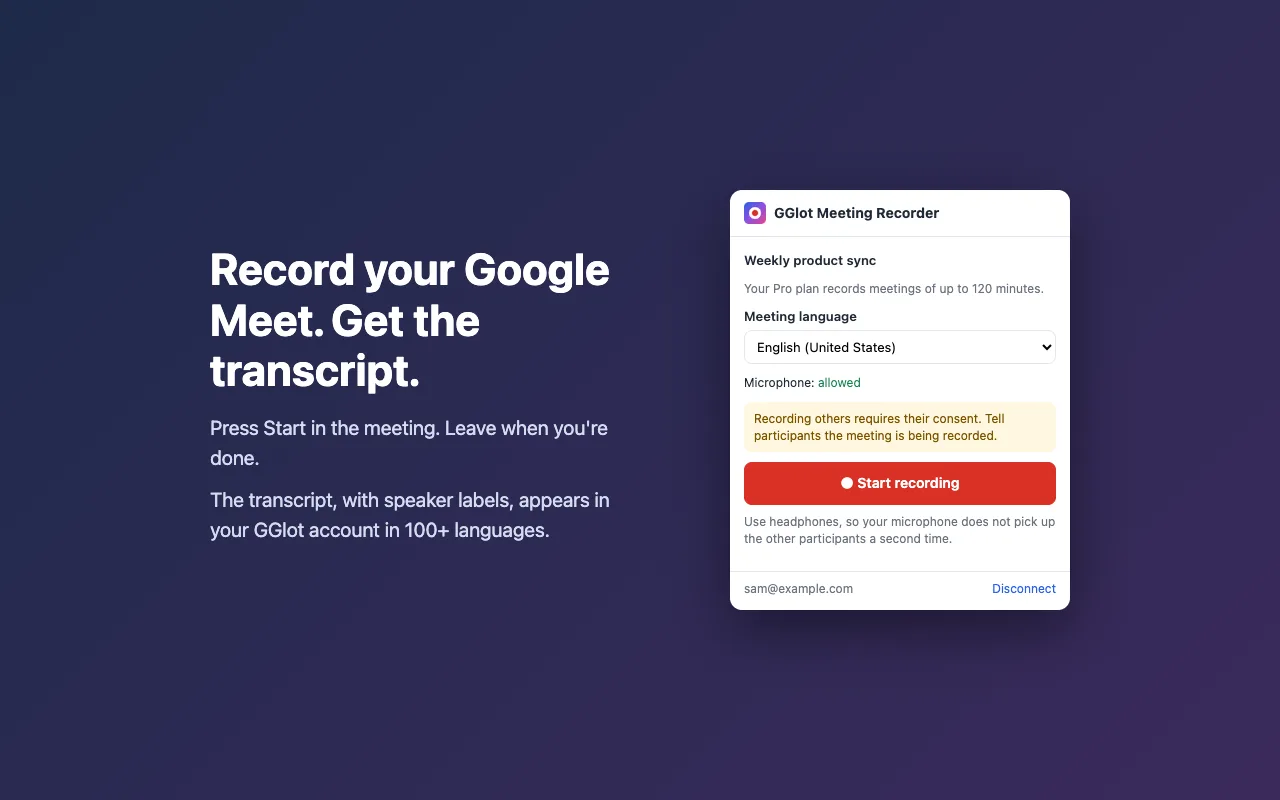
Te.google.com वर आपल्या मीटिंगमध्ये सामील व्हा, GGlot चिन्हावर क्लिक करा आणि क्लिक करा Start recording. प्रथमच, मायक्रोफोनला परवानगी द्या जेणेकरून तुमचा स्वतःचा आवाज देखील रेकॉर्ड होईल. पूर्ण करण्यासाठी, मीटिंग सोडा किंवा क्लिक करा Stop and save.
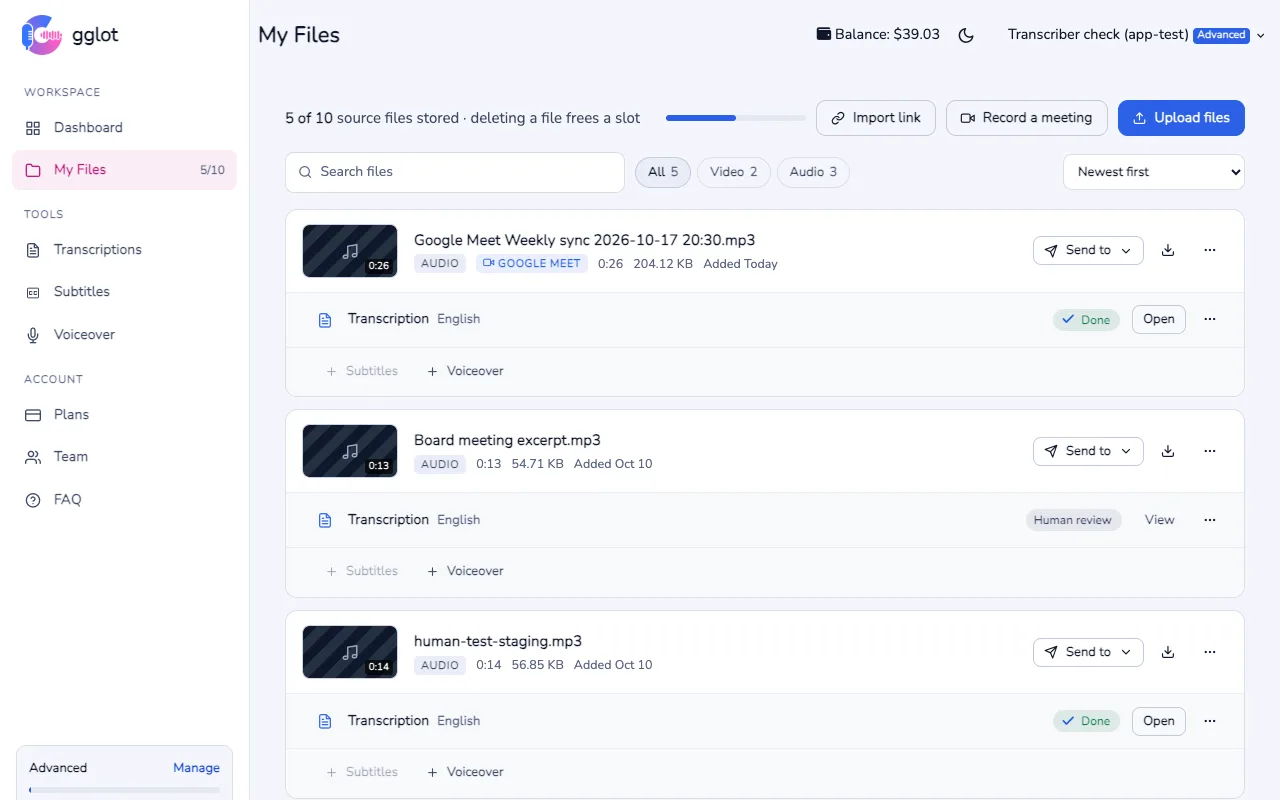
एक किंवा दोन मिनिटांनंतर, GGlot मध्ये माय फाइल्स उघडा आणि ओपन क्लिक करा. मथळे असलेला व्हिडिओ पहा, उतारा वाचा आणि त्या क्षणी जाण्यासाठी कोणत्याही शब्दावर क्लिक करा. उतारा तयार झाल्यावर आम्ही तुम्हाला ईमेल करतो.
मीटिंगनंतर काय मिळते
प्रत्येक स्पीकरला एक लेबल मिळते. त्यांचे एकदा नाव बदला आणि प्रतिलेखात सर्वत्र नावे बदलतात.
आपण प्रारंभ करण्यापूर्वी भेट भाषा निवडा. बर्याच भाषा विनामूल्य मिनिटांद्वारे कव्हर केल्या जातात.
ऑनलाइन संपादकातील शब्द दुरुस्त करा, उतारा अनुवादित करा किंवा TXT, DOCX, PDF आणि निर्यात करा उपशीर्षक फाइल्स (SRT, VTT).
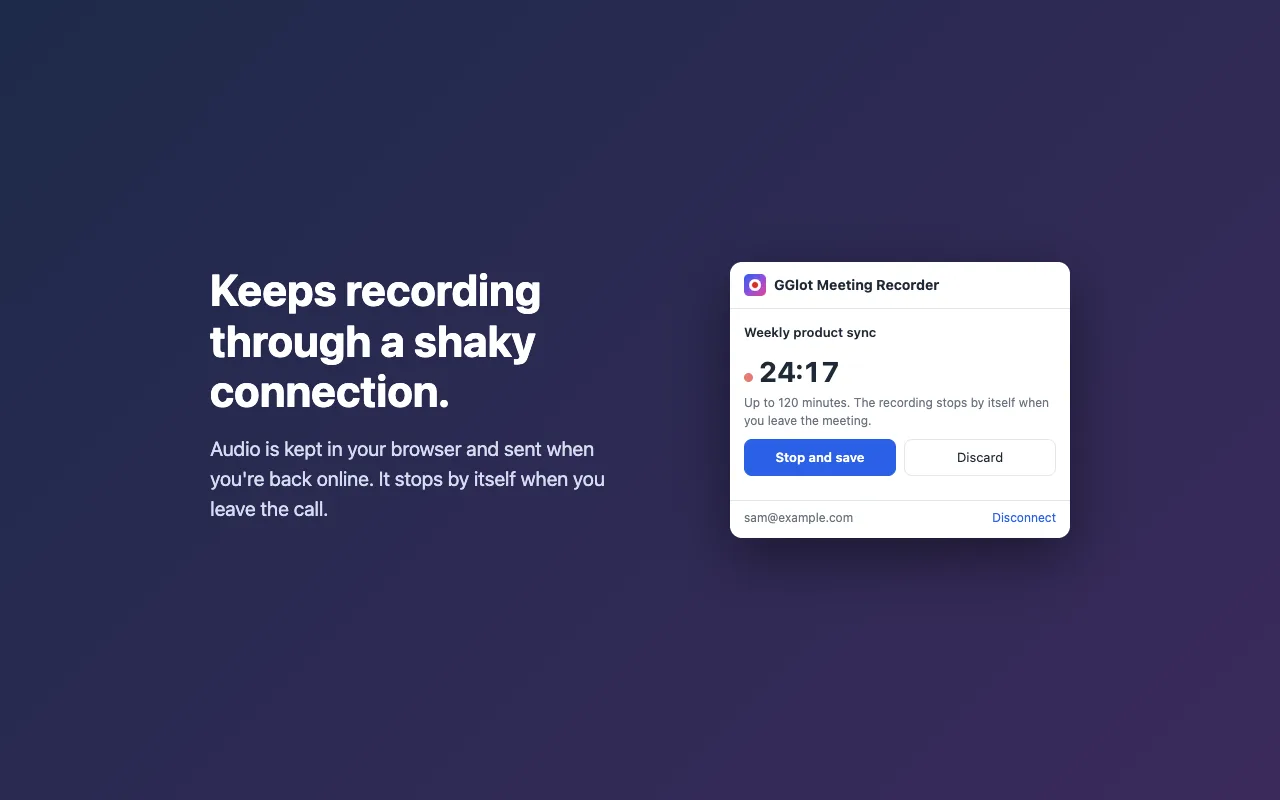
जर इंटरनेट क्षणभर कमी झाले, तर ऑडिओ तुमच्या ब्राउझरमध्ये ठेवला जातो आणि तुम्ही ऑनलाइन परत आल्यावर पाठवला जातो.
Google Workspace शिवाय Google Meet रेकॉर्ड करा
Google Meet मधील रेकॉर्ड बटणाला सशुल्क योजना आवश्यक आहे: बहुतेक Google Workspace आवृत्त्या (जसे की बिझनेस स्टँडर्ड किंवा बिझनेस प्लस), किंवा 2 TB किंवा त्याहून अधिक स्टोरेज असलेली Google One योजना. वर्कस्पेस संस्थेमध्ये, प्रशासकाने रेकॉर्डिंग चालू करणे देखील आवश्यक आहे. विनामूल्य जीमेल खात्यासह आपण ते वापरू शकत नाही.
GGlot मीटिंग रेकॉर्डर तुम्ही ज्या मीटिंगमध्ये आहात त्या कोणत्याही Google खात्यावर कार्य करते. हे आपल्या स्वतःच्या ब्राउझरमध्ये मीटिंग टॅब आणि आपला मायक्रोफोन रेकॉर्ड करते. हे कॉलमध्ये सहभागी जोडत नाही.
Google Meet रेकॉर्डिंगसाठी विनामूल्य आणि सशुल्क योजना
| योजना | प्रदीर्घ रेकॉर्डिंग | महिन्यातील लिप्यंतरण मिनिटे | माझ्या फायलींमध्ये फायली ठेवल्या | किंमत |
|---|---|---|---|---|
| मोफत | 30 min | 30 free | 1 | मोफत |
| स्टोरेज | 60 min | 150 | 3 | दरमहा $14.99 |
| प्रो | 120 min | 550 | 5 | $49.99 दरमहा |
| प्रगत | 240 min | 1,900 | 10 | दरमहा $149 |
आपल्या योजनेच्या मिनिटांमधून मीटिंगचे लिप्यंतरण केले जाते. सशुल्क योजना शिल्लकमधून अतिरिक्त मिनिटे देऊ शकतात. प्रथमच विस्तार कनेक्ट करा आणि 30 अतिरिक्त विनामूल्य मिनिटे मिळवा. सर्व योजना तपशील पहा.
रेकॉर्डिंग संमती आणि गोपनीयता
आपण रेकॉर्डिंग करत असलेल्या लोकांना सांगा. Google Meet या विस्तारासाठी सूचना दर्शवत नाही. इतर लोकांची नोंद करण्यासाठी त्यांची संमती आवश्यक असू शकते, म्हणून मीटिंगच्या सुरुवातीला सर्व सहभागींना सांगा.
जोपर्यंत तुम्ही स्वतः रेकॉर्डिंग सुरू करत नाही तोपर्यंत काहीही रेकॉर्ड केले जात नाही आणि रेकॉर्डिंग फक्त तुमच्या GGlot खात्यावर जाते. वाचा विस्तार गोपनीयता धोरण.
Google Meet रेकॉर्डिंग FAQ
तुम्ही Google Workspace शिवाय Google Meet रेकॉर्ड करू शकता का?
होय. Google Meet मधील रेकॉर्ड बटणाला सशुल्क योजना आवश्यक आहे: बहुतेक Google Workspace आवृत्त्या (जसे की बिझनेस स्टँडर्ड), किंवा 2 TB किंवा त्याहून अधिक स्टोरेज असलेली Google One योजना. GGlot मीटिंग रेकॉर्डर त्याशिवाय कार्य करते: ते कोणत्याही Google खात्यावर मीटिंग टॅब आणि तुमचा मायक्रोफोन तुमच्या स्वतःच्या ब्राउझरमध्ये रेकॉर्ड करते.
GGlot रेकॉर्डर बॉट म्हणून मीटिंगमध्ये सामील होतो का?
नाही. कॉलमध्ये काहीही सामील होत नाही आणि सहभागी यादी बदलत नाही. विस्तार तुम्ही उघडलेल्या Google Meet टॅबची नोंद करतो.
GGlot मीटिंगचा व्हिडिओ रेकॉर्ड करतो का?
होय. GGlot मीटिंग टॅबचे चित्र आणि आवाज रेकॉर्ड करते. तुम्ही प्रतिलिपीच्या शेजारी मथळे असलेला व्हिडिओ पाहता, त्या क्षणी जाण्यासाठी कोणत्याही शब्दावर क्लिक करा आणि MP4 म्हणून डाउनलोड करा. विनामूल्य योजना 7 दिवस व्हिडिओ ठेवते. व्हिडिओला विस्ताराची आवृत्ती 1.1.0 किंवा नवीन आवश्यक आहे; Chrome ते स्वतःच अपडेट करते.
गुगल मीट रेकॉर्डर विनामूल्य आहे का?
होय. विस्तार विनामूल्य आहे. विनामूल्य योजनेवर प्रत्येक रेकॉर्डिंग 30 मिनिटांपर्यंत असू शकते आणि महिन्याला तुमच्या 30 विनामूल्य मिनिटांसह लिप्यंतरण केले जाते. जेव्हा तुम्ही प्रथमच विस्तार कनेक्ट करता, तेव्हा तुम्हाला 30 अतिरिक्त विनामूल्य मिनिटे मिळतात. सशुल्क योजना 60, 120 किंवा 240 मिनिटांपर्यंतच्या मीटिंगची नोंद करतात.
उतारा कोणत्या भाषेत असू शकतो?
100 हून अधिक भाषा आणि बोली. रेकॉर्डिंग सुरू करण्यापूर्वी GGlot विंडोमध्ये मीटिंग भाषा निवडा.
ते मायक्रोसॉफ्ट एजमध्ये कार्य करते का?
होय. एजमध्ये क्रोम वेब स्टोअर उघडा आणि विस्तार जोडा; एज क्रोम विस्तार स्वीकारते. तुम्हाला संगणकावर क्रोम किंवा एज आवृत्ती 116 किंवा नवीन आवश्यक आहे.
मी रेकॉर्डिंग करत आहे हे इतर सहभागींना सूचित केले आहे का?
नाही. Google Meet या विस्तारासाठी सूचना दर्शवत नाही. इतर लोकांची नोंद करण्यासाठी त्यांची संमती आवश्यक असू शकते, म्हणून मीटिंगच्या सुरुवातीला सर्वांना सांगा.
मीटिंग दरम्यान उतारा थेट आहे का?
नाही. मीटिंग संपल्यानंतर एक किंवा दोन मिनिटांनी उतारा आणि व्हिडिओ तयार होतात. उतारा तयार झाल्यावर आम्ही तुम्हाला ईमेल करतो.
रेकॉर्डिंग कुठे जाते आणि ते कोण पाहू शकते?
रेकॉर्डिंग आणि उतारा तुमच्या GGlot खात्यातील My Files मध्ये सेव्ह केले आहेत. फक्त तुम्ही आणि तुम्ही ज्या टीम सदस्यांसोबत शेअर करता ते उघडू शकता. आपण त्यांना कधीही हटवू शकता.
तुमची पुढील Google Meet रेकॉर्ड करा
विनामूल्य क्रोम विस्तार. 100+ भाषांमध्ये स्पीकर लेबलसह उतारा.