Gravadora de Google Meet: rexistra as túas chamadas e obtén a transcrición
Rexistra calquera Google Meet cunha extensión gratuíta de Chrome. Ningún bot se une á súa chamada e non precisa dun plan de Google Workspace. Despois da reunión, a transcrición con etiquetas de altofalantes está na túa conta GGlot, en máis de 100 idiomas. Mira o vídeo da reunión de volta con subtítulos xunto á transcrición.
- Plan gratuíto: reunións de ata 30 min
- Non hai bot na chamada
- Chrome 116+ e Edge
- Etiquetas dos altofalantes
- +30 minutos libres cando se conecta
Como gravar un Google Meet con GGlot
Tres pasos. Instalar unha vez. Despois diso, unha reunión leva dous clics.
Engade o gravador de reunións GGlot da tenda web de Chrome. Ábrese unha páxina de GGlot: inicia sesión ou crea unha conta gratuíta alí e a gravadora conéctase a ela. A continuación, pin a icona: fai clic na peza do crebacabezas na parte superior dereita de Chrome, despois no pin xunto ao gravador de reunións GGlot.
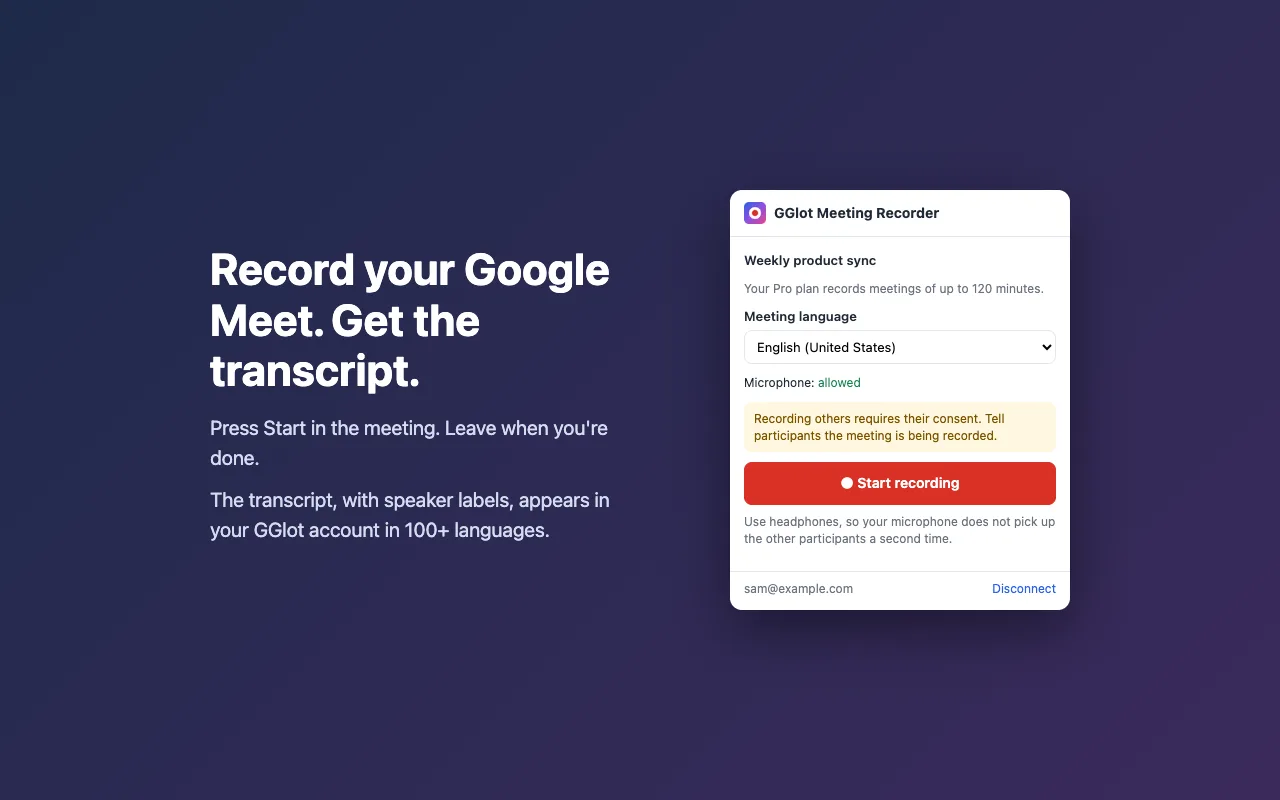
Únete á túa reunión en meet.google.com, fai clic na icona de GGlot e fai clic Start recording. A primeira vez, permita o micrófono para que a túa propia voz tamén se grava. Para rematar, deixe a reunión ou faga clic Stop and save.
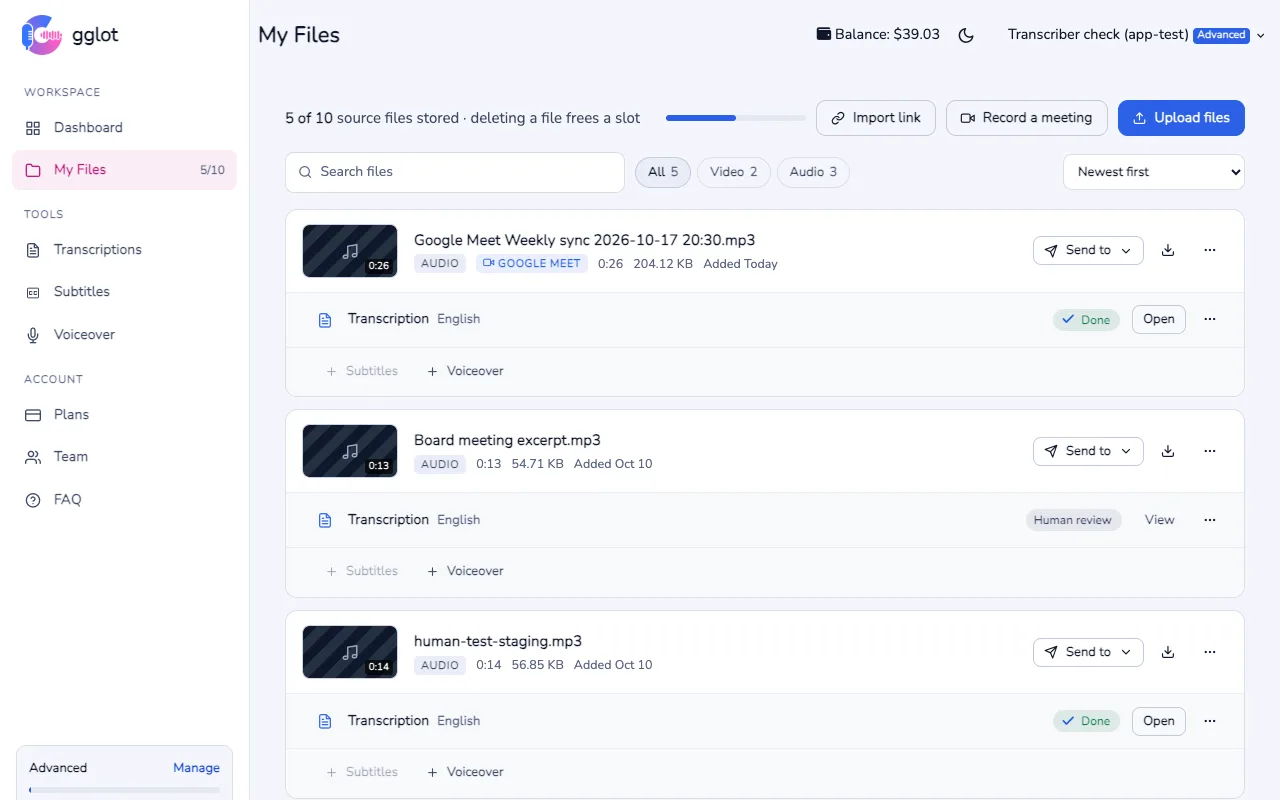
Un ou dous minutos despois, abre os meus ficheiros en GGlot e fai clic en Abrir. Mira o vídeo con subtítulos, le a transcrición e fai clic en calquera palabra para saltar a ese momento. Enviámosche un correo electrónico cando a transcrición estea lista.
O que consegues despois da reunión
Cada orador recibe unha etiqueta. Renomea unha vez e os nomes cambian en todas partes da transcrición.
Escolla o idioma de reunión antes de comezar. Moitos idiomas están cubertos polos minutos libres.
Corrixir unha palabra no editor en liña, traducir a transcrición ou exportar TXT, DOCX, PDF e ficheiros subtítulos (SRT, VTT).
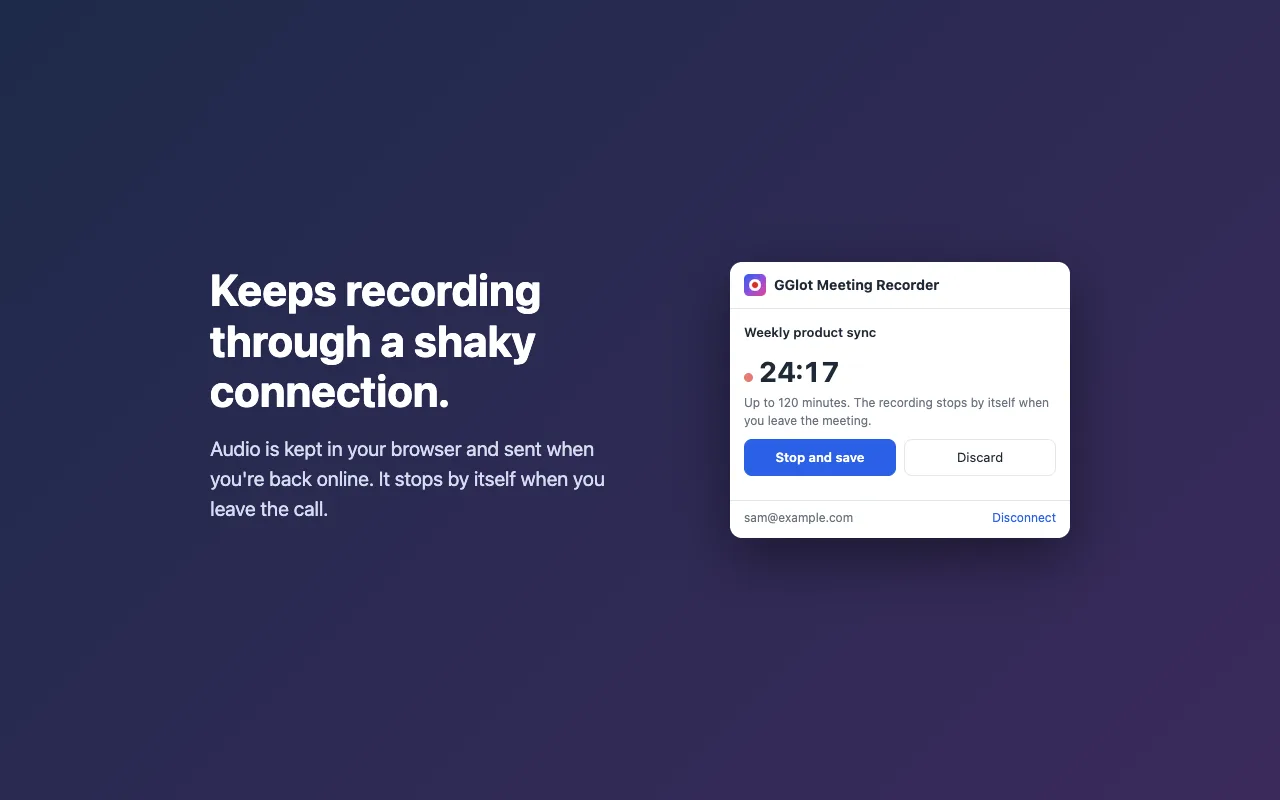
Se a internet cae por un momento, o audio é gardado no seu navegador e enviado cando está de volta en liña.
Rexistrar Google Meet sen Google Workspace
O botón de rexistro dentro de Google Meet necesita un plan de pago: a maioría das edicións de Google Workspace (como Business Standard ou Business Plus) ou un plan de Google One con 2 TB de almacenamento ou máis. Nunha organización do espazo de traballo, un administrador tamén debe activar a gravación. Cunha conta de Gmail non pode usala.
O GGlot Meeting Recorder funciona en calquera reunión na que estea, en calquera conta de Google. Rexistra a pestana da reunión e o micrófono no seu propio navegador. Non engade un participante á chamada.
Plans gratuítos e de pago para a gravación de Google Meet
| Planificar | Gravación máis longa | Acta de transcrición ao mes | Arquivos gardados nos meus ficheiros | Prezo |
|---|---|---|---|---|
| Libre | 30 min | 30 free | 1 | Libre |
| Almacenamento | 60 min | 150 | 3 | $14,99 ao mes |
| Pro | 120 min | 550 | 5 | $49,99 ao mes |
| Avanzado | 240 min | 1,900 | 10 | $149 ao mes |
As reunións transcríbense a partir da acta do plan. Os plans de pago poden pagar minutos extra do saldo. Conecte a extensión por primeira vez e obtén 30 minutos libres extra. Ver todos os detalles do plan.
Consentimento de gravación e privacidade
Dille á xente que estás gravando. Google Meet non mostra un aviso para esta extensión. Gravar a outras persoas pode requirir o seu consentimento, así que diga a todos os participantes ao comezo da reunión.
Non se grava nada ata que comeces a gravación ti mesmo, e a gravación vai só á túa conta de GGlot. Le o política de privacidade de extensión.
Google Meet gravando preguntas frecuentes
Podes gravar un Google Meet sen Google Workspace?
Si. O botón de rexistro dentro de Google Meet necesita un plan de pago: a maioría das edicións de Google Workspace (como Business Standard) ou un plan de Google One con 2 TB de almacenamento ou máis. O GGlot Meeting Recorder funciona sen el: rexistra a pestana de reunións e o micrófono no seu propio navegador, en calquera conta de Google.
O gravador GGlot únese á reunión como bot?
Non. Nada se une á chamada e a lista de participantes non cambia. A extensión rexistra a pestana Google Meet que ten aberta.
GGlot grava o vídeo da reunión?
Si. GGlot grava a imaxe e o son da pestana da reunión. Mira o vídeo con subtítulos xunto á transcrición, fai clic en calquera palabra para saltar a ese momento e descargalo como MP4. O plan gratuíto mantén o vídeo durante 7 días. O vídeo necesita a versión 1.1.0 da extensión ou posterior; Chrome actualízao por si só.
É gratuíto o gravador de Google Meet?
Si. A extensión é gratuíta. No plan gratuíto, cada gravación pode ser de ata 30 minutos e transcríbese cos teus 30 minutos gratuítos ao mes. Cando conectas a extensión por primeira vez, obtén 30 minutos gratuítos adicionais. Os plans de pago rexistran reunións de ata 60, 120 ou 240 minutos.
En que idiomas pode estar a transcrición?
Máis de 100 linguas e dialectos. Escolla o idioma de reunión na xanela GGlot antes de iniciar a gravación.
Funciona en Microsoft Edge?
Si. Abre a Chrome Web Store en Edge e engade a extensión; Edge acepta extensións de Chrome. Necesitas Chrome ou Edge versión 116 ou posterior nun ordenador.
Algún participante é avisado de que estou gravando?
Non. Google Meet non mostra un aviso para esta extensión. Gravar a outras persoas pode requirir o seu consentimento, así que diga a todos ao comezo da reunión.
A transcrición está en directo durante a reunión?
Non. A transcrición e o vídeo están listos un ou dous minutos despois de que remate a reunión. Enviámosche un correo electrónico cando a transcrición estea lista.
Onde vai a gravación e quen a pode ver?
A gravación e a transcrición gárdanse en My Files na túa conta de GGlot. Só ti, e os membros do equipo cos que compartes, podes abrilos. Podes eliminalos en calquera momento.
Rexistra o teu próximo Google Meet
Extensión gratuíta de Chrome. Transcrición con etiquetas de altofalantes en máis de 100 idiomas.