Google Meet Recorder: သင့်ဖုန်းခေါ်ဆိုမှုများကို မှတ်တမ်းတင်ပြီး မှတ်တမ်းကို ရယူပါ
အခမဲ့ Chrome extension ဖြင့် Google Meet များကို မှတ်တမ်းတင်ပါ။ မည်သည့် bot မှ သင့်ခေါ်ဆိုမှုတွင် မပါဝင်ပါ၊ ထို့အပြင် Google Workspace အစီအစဉ်လည်း မလိုအပ်ပါ။ အစည်းအဝေးပြီးနောက်၊ စပီကာအညွှန်းများပါရှိသော မှတ်တမ်းကို ဘာသာစကား ၁၀၀+ ဖြင့် သင့် GGlot အကောင့်တွင် ထားရှိပါမည်။
- အခမဲ့အစီအစဉ်- မိနစ် ၃၀ အထိ အစည်းအဝေးများ
- ဖုန်းခေါ်ဆိုမှုတွင် bot မရှိပါ
- Chrome 116+ နှင့် Edge
- စပီကာတံဆိပ်များ
- ချိတ်ဆက်သည့်အခါ +၃၀ မိနစ် အခမဲ့
GGlot ဖြင့် Google Meet ကို မည်သို့မှတ်တမ်းတင်ရမည်နည်း
အဆင့်သုံးဆင့်။ ပထမနှစ်ခုကို တစ်ကြိမ်လုပ်ပါ။
Chrome ဝဘ်စတိုးမှ GGlot အစည်းအဝေးမှတ်တမ်းတင်ကိရိယာကို ထည့်ပါ။ ထို့နောက် ၎င်းကို တစ်ချက်နှိပ်ရုံဖြင့် သင်၏ အခမဲ့ သို့မဟုတ် အခကြေးငွေပေးရသည့် GGlot အကောင့်နှင့် ချိတ်ဆက်ပါ။
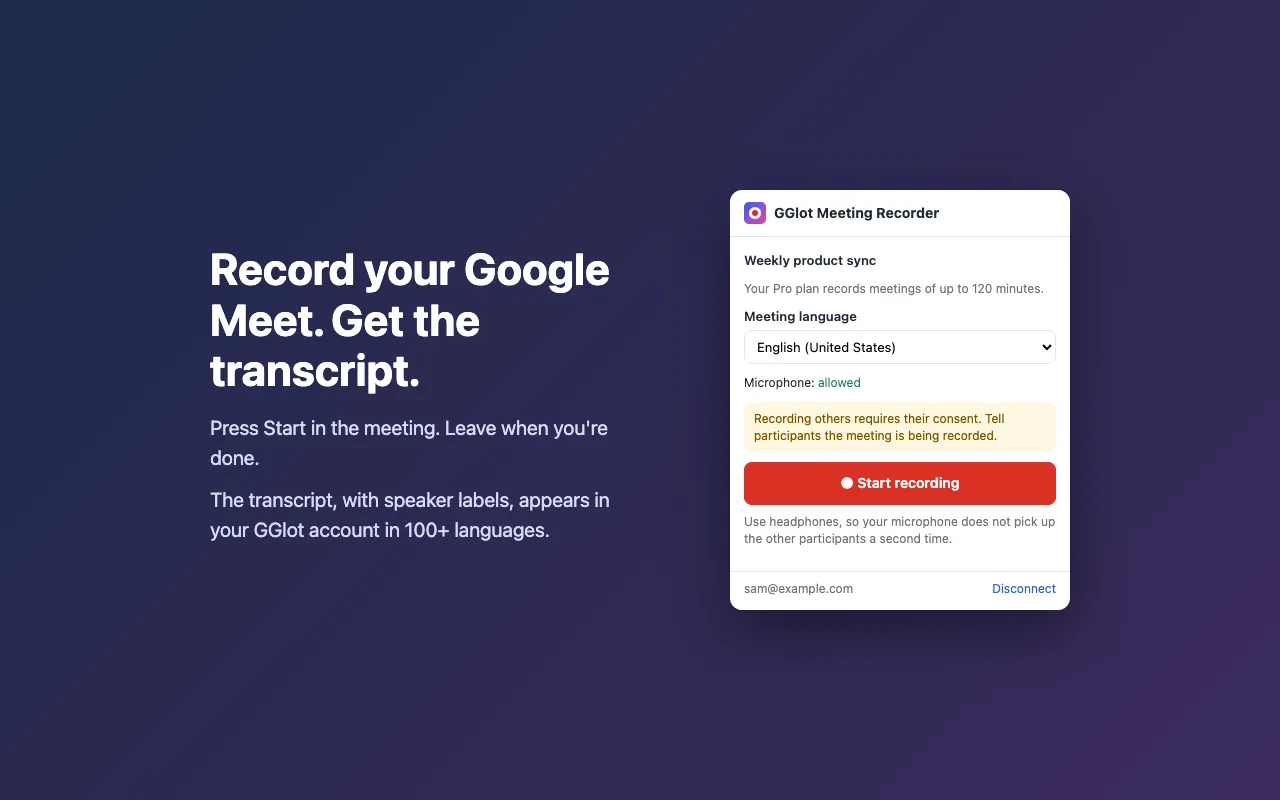
အစည်းအဝေးဘာသာစကားကို ရွေးချယ်ပြီး Start ကိုနှိပ်ပါ။ အသံဖမ်းစက်က အစည်းအဝေးအသံနဲ့ သင့်မိုက်ခရိုဖုန်းကို မှတ်တမ်းတင်ထားတာကြောင့် အသံတိုင်းဟာ မှတ်တမ်းမှာ ပါဝင်ပါတယ်။
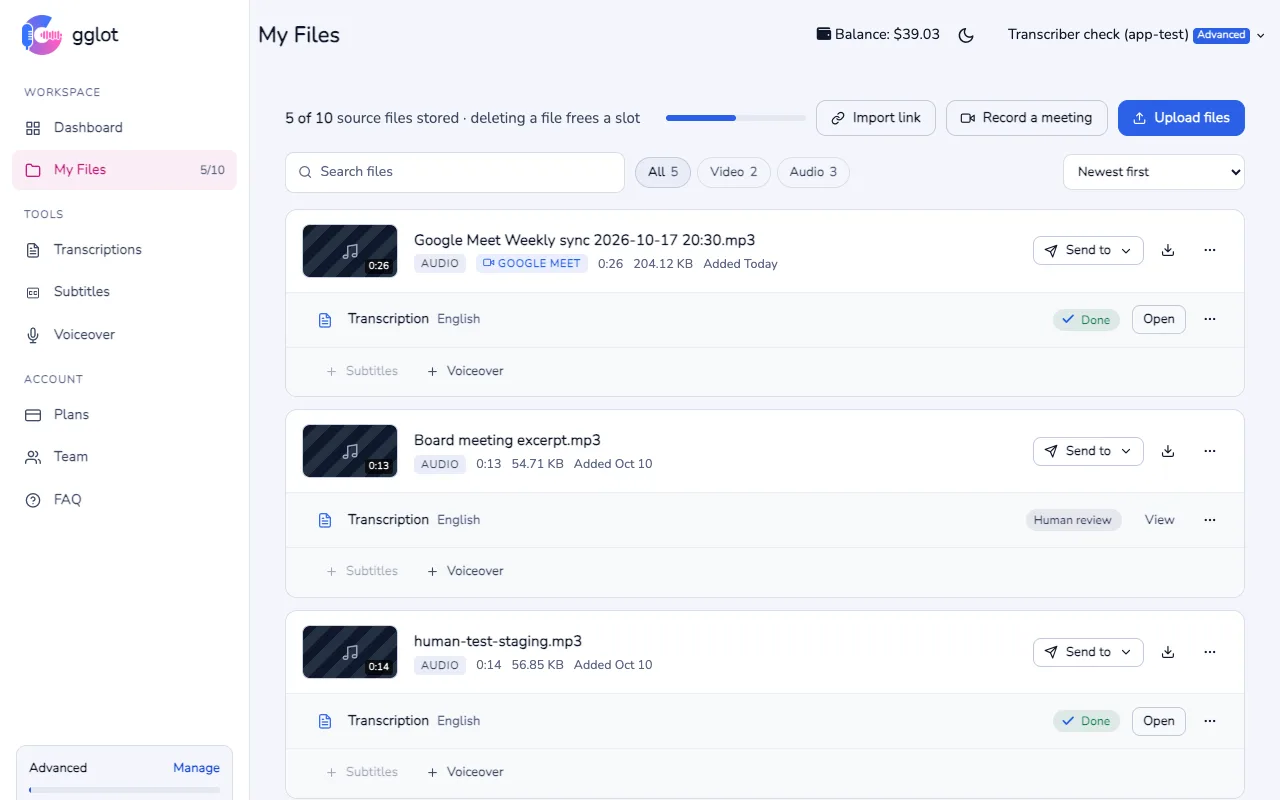
အသံသွင်းချက်သည် My Files တွင် ပေါ်လာပြီး မိနစ်အနည်းငယ်အကြာတွင် စာသားပြန်ဆိုပါသည်။ မှတ်တမ်းကို တိုက်ရိုက်ထုတ်လွှင့်ခြင်း မရှိပါ။ အဆင်သင့်ဖြစ်သည့်အခါ သင့်ထံ အီးမေးလ်ပို့ပါမည်။
အစည်းအဝေးပြီးရင် ဘာတွေရလာမလဲ
ဟောပြောသူတိုင်း တံဆိပ်တစ်ခုစီ ရရှိကြသည်။ သူတို့ကို တစ်ကြိမ်နာမည်ပြောင်းလိုက်ရင် နာမည်တွေက မှတ်တမ်းမှာ နေရာတိုင်းမှာ ပြောင်းလဲသွားပါလိမ့်မယ်။
အစည်းအဝေးမစတင်မီ အစည်းအဝေးဘာသာစကားကို ရွေးချယ်ပါ။ အခမဲ့မိနစ်များတွင် ဘာသာစကားများစွာကို အကျုံးဝင်ပါသည်။
အွန်လိုင်းအယ်ဒီတာတွင် စကားလုံးတစ်လုံးကို ပြင်ပါ၊ မှတ်တမ်းကို ဘာသာပြန်ပါ သို့မဟုတ် TXT၊ DOCX၊ PDF နှင့် စာတန်းထိုးများ (SRT၊ VTT)။
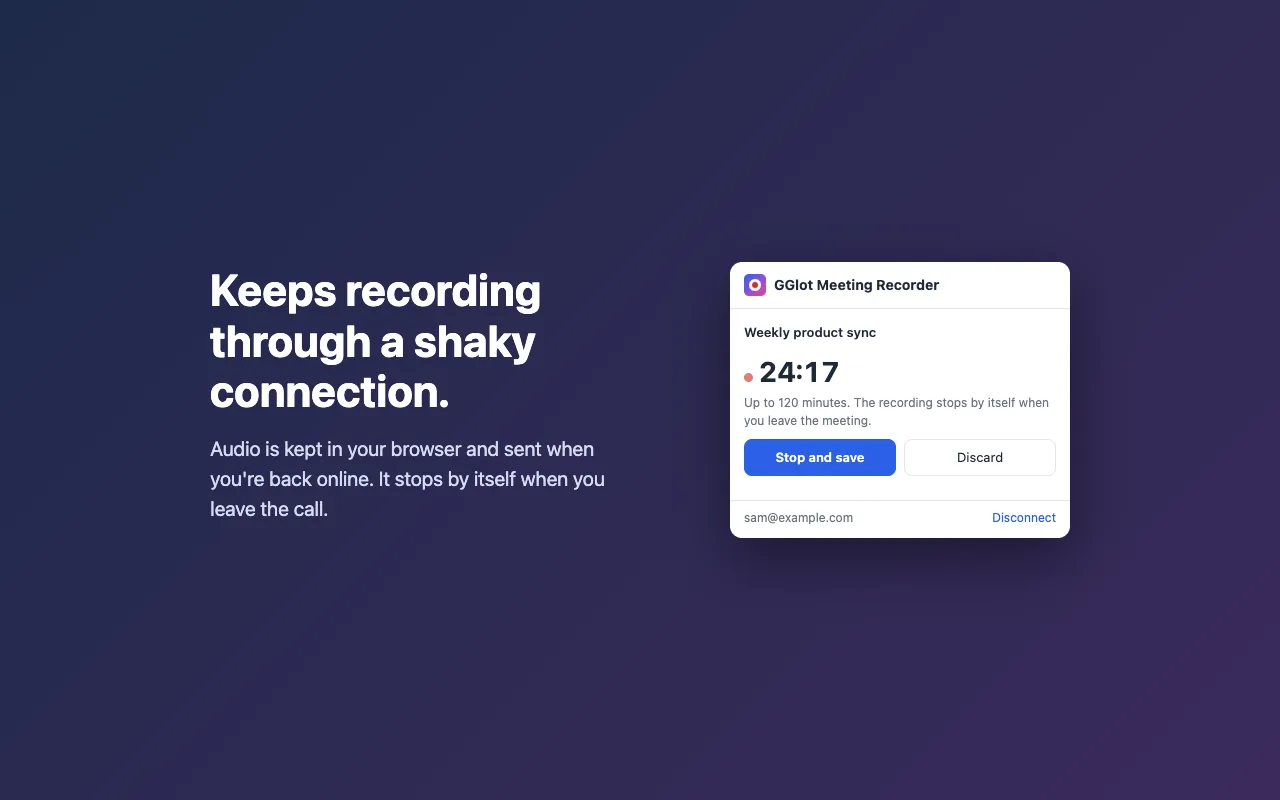
အင်တာနက် ခဏတာ ပြတ်တောက်သွားပါက အသံကို သင့်ဘရောက်ဆာတွင် သိမ်းဆည်းထားပြီး သင်အွန်လိုင်းပြန်ရောက်သည့်အခါ ပေးပို့ပါမည်။
Google Workspace မပါဘဲ Google Meet ကို မှတ်တမ်းတင်ပါ
Google Meet အတွင်းရှိ မှတ်တမ်းတင်ခလုတ်သည် အခကြေးငွေပေးရသည့် အစီအစဉ်တစ်ခု လိုအပ်သည်- Google Workspace ထုတ်ဝေမှုအများစု (Business Standard သို့မဟုတ် Business Plus ကဲ့သို့) သို့မဟုတ် 2 TB သိုလှောင်မှု သို့မဟုတ် ထို့ထက်ပိုသော Google One အစီအစဉ်။ Workspace အဖွဲ့အစည်းတစ်ခုတွင်၊ စီမံခန့်ခွဲသူသည် မှတ်တမ်းတင်ခြင်းကိုလည်း ဖွင့်ထားရမည်။ အခမဲ့ Gmail အကောင့်နဲ့ဆိုရင် သုံးလို့မရပါဘူး။
GGlot Meeting Recorder သည် သင်တက်ရောက်နေသော မည်သည့်အစည်းအဝေးတွင်မဆို၊ မည်သည့် Google အကောင့်တွင်မဆို အလုပ်လုပ်ပါသည်။ ၎င်းသည် အစည်းအဝေးတက်ဘ်နှင့် သင့်မိုက်ခရိုဖုန်းကို သင့်ကိုယ်ပိုင်ဘရောက်ဆာတွင် မှတ်တမ်းတင်သည်။ ၎င်းသည် ဖုန်းခေါ်ဆိုမှုတွင် ပါဝင်သူကို မထည့်သွင်းပါ။
Google Meet မှတ်တမ်းတင်ခြင်းအတွက် အခမဲ့နှင့် အခကြေးငွေပေးရသည့် အစီအစဉ်များ
| အစီအစဉ် | အရှည်ကြာဆုံး မှတ်တမ်းတင်ခြင်း | တစ်လလျှင် စာသားမှတ်တမ်း | ဖိုင်များကို My Files တွင် သိမ်းဆည်းထားသည် | ဈေးနှုန်း |
|---|---|---|---|---|
| အခမဲ့ | 30 min | 30 free | 1 | အခမဲ့ |
| သိုလှောင်မှု | 60 min | 150 | 3 | တစ်လလျှင် ဒေါ်လာ ၁၄.၉၉ |
| ပရို | 120 min | 550 | 5 | တစ်လလျှင် ဒေါ်လာ ၄၉.၉၉ |
| အဆင့်မြင့် | 240 min | 1,900 | 10 | တစ်လလျှင် ဒေါ်လာ ၁၄၉ |
အစည်းအဝေးများကို သင့်အစီအစဉ်၏ မှတ်တမ်းမှ ကူးယူဖော်ပြပါသည်။ အခကြေးငွေပေးဆောင်ရသော အစီအစဉ်များသည် လက်ကျန်ငွေမှ အပိုမိနစ်များအတွက် ပေးချေနိုင်ပါသည်။ extension ကို ပထမဆုံးအကြိမ် ချိတ်ဆက်ပြီး အပို အခမဲ့ မိနစ် ၃၀ ရယူလိုက်ပါ။ အစီအစဉ်အသေးစိတ်အချက်အလက်အားလုံးကိုကြည့်ပါ.
သဘောတူညီချက်နှင့် လျှို့ဝှက်ချက်ကို မှတ်တမ်းတင်ခြင်း
သင်မှတ်တမ်းတင်နေကြောင်း လူများကိုပြောပြပါ။ Google Meet သည် ဤ extension အတွက် အသိပေးချက် မပြပါ။ အခြားသူများကို မှတ်တမ်းတင်ခြင်းသည် ၎င်းတို့၏ သဘောတူညီချက် လိုအပ်နိုင်သောကြောင့် အစည်းအဝေးအစတွင် ပါဝင်သူအားလုံးကို ပြောပြပါ။
Start ကို နှိပ်မှသာ မှတ်တမ်းတင်ခြင်း စတင်ပြီး အသံသည် သင့် GGlot အကောင့်သို့သာ ရောက်ရှိပါသည်။ ဖတ်ပါ တိုးချဲ့မှု ကိုယ်ရေးကိုယ်တာမူဝါဒ.
Google Meet မှတ်တမ်းတင်ခြင်းဆိုင်ရာ မကြာခဏမေးလေ့ရှိသောမေးခွန်းများ
Google Workspace မပါဘဲ Google Meet ကို မှတ်တမ်းတင်နိုင်ပါသလား?
ဟုတ်ကဲ့။ Google Meet အတွင်းရှိ မှတ်တမ်းတင်ခလုတ်သည် အခကြေးငွေပေးရသည့် အစီအစဉ်တစ်ခု လိုအပ်သည်- Google Workspace ထုတ်ဝေမှုအများစု (ဥပမာ Business Standard) သို့မဟုတ် 2 TB သိုလှောင်မှု သို့မဟုတ် ထို့ထက်ပိုသော Google One အစီအစဉ်။ GGlot Meeting Recorder က ၎င်းမပါဘဲ အလုပ်လုပ်ပါတယ်- ၎င်းသည် သင့်ကိုယ်ပိုင် browser တွင်၊ မည်သည့် Google အကောင့်တွင်မဆို အစည်းအဝေး tab နှင့် သင့်မိုက်ခရိုဖုန်းကို မှတ်တမ်းတင်ပါသည်။
GGlot recorder က bot အနေနဲ့ အစည်းအဝေးကို ဝင်တာလား?
မဟုတ်ဘူး။ ဘာမှ ဖုန်းခေါ်ဆိုမှုမှာ မပါဝင်သလို ပါဝင်သူစာရင်းလည်း မပြောင်းလဲပါဘူး။ extension က သင်ဖွင့်ထားတဲ့ Google Meet tab ကို မှတ်တမ်းတင်ပါတယ်။
Google Meet recorder က အခမဲ့လား?
ဟုတ်ကဲ့။ တိုးချဲ့မှုသည် အခမဲ့ဖြစ်သည်။ အခမဲ့အစီအစဉ်တွင် မှတ်တမ်းတင်ခြင်းတစ်ခုစီသည် မိနစ် ၃၀ အထိကြာနိုင်ပြီး တစ်လလျှင် သင်၏ အခမဲ့မိနစ် ၃၀ ဖြင့် စာသားပြန်ဆိုပါသည်။ extension ကို ပထမဆုံးအကြိမ် ချိတ်ဆက်တဲ့အခါ အခမဲ့ မိနစ် ၃၀ အပိုရရှိမှာပါ။ အခကြေးငွေပေးဆောင်ရသော အစီအစဉ်များသည် အစည်းအဝေးများကို မိနစ် ၆၀၊ ၁၂၀ သို့မဟုတ် ၂၄၀ အထိ မှတ်တမ်းတင်သည်။
မှတ်တမ်းကို ဘယ်ဘာသာစကားတွေနဲ့ ရေးလို့ရလဲ?
ဘာသာစကားနှင့် ဒေသိယစကား ၁၀၀ ကျော်။ Start ကို မနှိပ်မီ extension တွင် အစည်းအဝေးဘာသာစကားကို ရွေးချယ်ပါ။
Microsoft Edge မှာ အလုပ်လုပ်လား?
ဟုတ်ကဲ့။ Edge မှာ Chrome Web Store ကိုဖွင့်ပြီး extension ကိုထည့်ပါ။ Edge က Chrome extension တွေကိုလက်ခံပါတယ်။ ကွန်ပျူတာမှာ Chrome ဒါမှမဟုတ် Edge ဗားရှင်း 116 ဒါမှမဟုတ် ပိုသစ်တဲ့ ဗားရှင်း လိုအပ်ပါတယ်။
ကျွန်တော် အသံသွင်းနေတယ်ဆိုတာ တခြားပါဝင်သူတွေကို အကြောင်းကြားပြီးပြီလား?
မဟုတ်ဘူး။ Google Meet သည် ဤ extension အတွက် အသိပေးချက် မပြပါ။ အခြားသူများကို မှတ်တမ်းတင်ခြင်းသည် ၎င်းတို့၏ သဘောတူညီချက် လိုအပ်နိုင်သောကြောင့် အစည်းအဝေးအစတွင် လူတိုင်းကို ပြောပြပါ။
မှတ်တမ်းကို အစည်းအဝေးအတွင်းမှာ တိုက်ရိုက်ထုတ်လွှင့်နေတာလား?
မဟုတ်ဘူး။ Stop သို့မဟုတ် အစည်းအဝေးမှ ထွက်ခွာပြီးနောက် မိနစ်အနည်းငယ်အကြာတွင် မှတ်တမ်းသည် အဆင်သင့်ဖြစ်ပါပြီ။ အဆင်သင့်ဖြစ်တဲ့အခါ အီးမေးလ်ပို့ပေးပါမယ်။
အသံသွင်းချက်က ဘယ်ကိုရောက်သွားလဲ၊ ဘယ်သူတွေမြင်နိုင်မှာလဲ?
မှတ်တမ်းတင်ခြင်းနှင့် မှတ်တမ်းကို သင့် GGlot အကောင့်ရှိ My Files တွင် သိမ်းဆည်းထားသည်။ သင်နှင့် သင်မျှဝေသော အဖွဲ့ဝင်များသာ ၎င်းတို့ကို ဖွင့်နိုင်သည်။ သင်သည် ၎င်းတို့ကို အချိန်မရွေး ဖျက်ပစ်နိုင်သည်။
သင့်ရဲ့ နောက်ထပ် Google Meet ကို မှတ်တမ်းတင်ပါ
အခမဲ့ Chrome extension။ ဘာသာစကား ၁၀၀+ ဖြင့် စပီကာအညွှန်းများပါသည့် မှတ်တမ်း။