Google Meet റെക്കോർഡർ: നിങ്ങളുടെ കോളുകൾ റെക്കോർഡുചെയ്ത് ട്രാൻസ്ക്രിപ്റ്റ് നേടുക
സൗജന്യ Chrome വിപുലീകരണത്തോടെ ഏതെങ്കിലും Google Meet റെക്കോർഡ് ചെയ്യുക. ഒരു ബോട്ടും നിങ്ങളുടെ കോളിൽ ചേരുന്നില്ല, നിങ്ങൾക്ക് ഒരു Google Workspace പ്ലാൻ ആവശ്യമില്ല. മീറ്റിംഗിന് ശേഷം, സ്പീക്കർ ലേബലുകളുള്ള ട്രാൻസ്ക്രിപ്റ്റ് നിങ്ങളുടെ GGlot അക്കൗണ്ടിൽ, 100+ ഭാഷകളിൽ ഉണ്ട്. ട്രാൻസ്ക്രിപ്റ്റിന് അടുത്തുള്ള അടിക്കുറിപ്പുകളോടെ മീറ്റിംഗ് വീഡിയോ വീണ്ടും കാണുക.
- സൗജന്യ പ്ലാൻ: 30 മിനിറ്റ് വരെയുള്ള മീറ്റിംഗുകൾ
- കോളിൽ ബോട്ട് ഇല്ല
- Chrome 116+, Edge
- സ്പീക്കർ ലേബലുകൾ
- നിങ്ങൾ കണക്റ്റ് ചെയ്യുമ്പോൾ +30 സൗജന്യ മിനിറ്റ്
GGlot ഉപയോഗിച്ച് ഒരു Google Meet എങ്ങനെ റെക്കോർഡ് ചെയ്യാം
മൂന്ന് ഘട്ടങ്ങൾ. നിങ്ങൾ ഒരിക്കൽ ഇൻസ്റ്റാൾ. അതിനുശേഷം, ഒരു മീറ്റിംഗ് രണ്ട് ക്ലിക്കുകൾ എടുക്കുന്നു.
Chrome വെബ് സ്റ്റോറിൽ നിന്നുള്ള GGlot മീറ്റിംഗ് റെക്കോർഡർ ചേർക്കുക. ഒരു GGlot പേജ് തുറക്കുന്നു: അവിടെ സൈൻ ഇൻ ചെയ്യുക അല്ലെങ്കിൽ ഒരു സൗജന്യ അക്കൗണ്ട് സൃഷ്ടിക്കുക, റെക്കോർഡർ അതിലേക്ക് കണക്റ്റുചെയ്യുന്നു. തുടർന്ന് ഐക്കൺ പിൻ ചെയ്യുക: Chrome-ന്റെ മുകളിൽ വലതുവശത്തുള്ള പസിൽ പീസ് ക്ലിക്കുചെയ്യുക, തുടർന്ന് GGlot മീറ്റിംഗ് റെക്കോർഡറിന് അടുത്തുള്ള പിൻ.
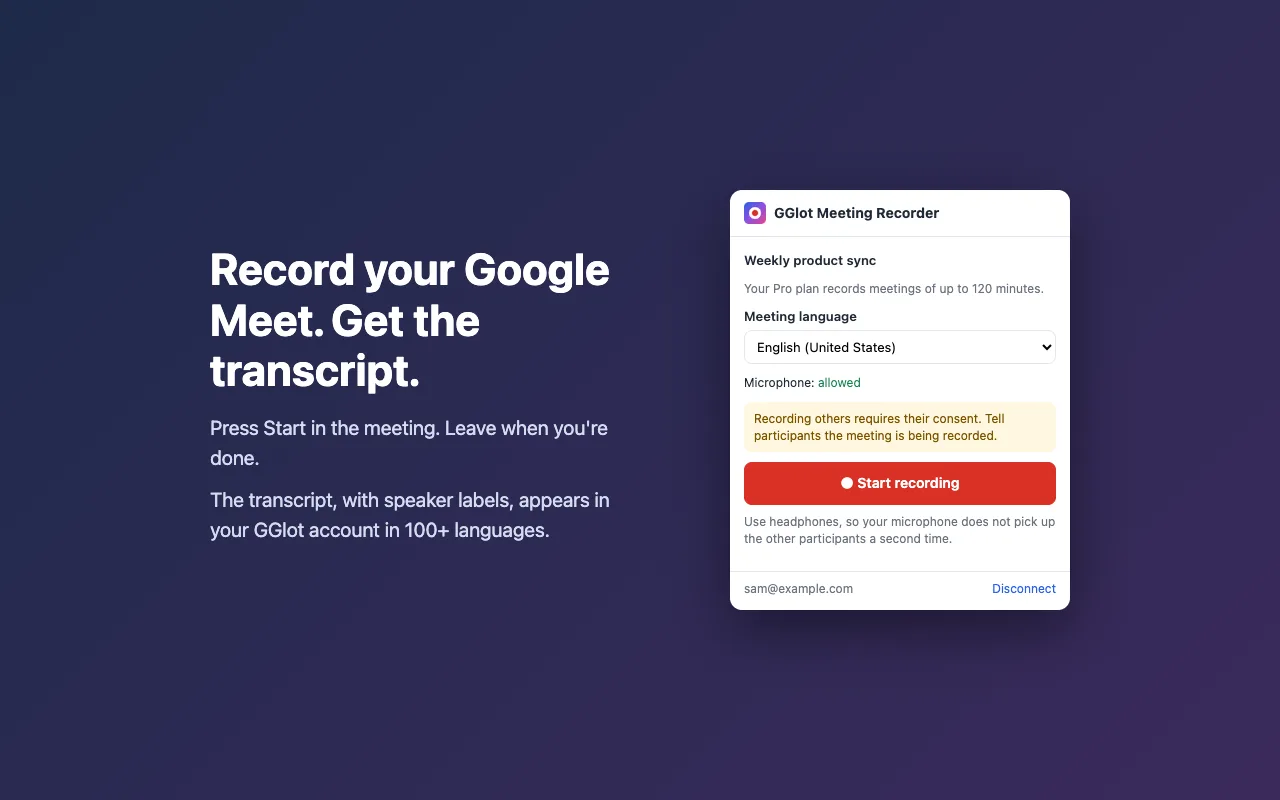
Meat.google.com-ൽ നിങ്ങളുടെ മീറ്റിംഗിൽ ചേരുക, GGlot ഐക്കണിൽ ക്ലിക്ക് ചെയ്ത് ക്ലിക്ക് ചെയ്യുക Start recording. ആദ്യമായി, മൈക്രോഫോൺ അനുവദിക്കുക, അതിനാൽ നിങ്ങളുടെ സ്വന്തം ശബ്ദവും റെക്കോർഡുചെയ്യുന്നു. പൂർത്തിയാക്കാൻ, മീറ്റിംഗ് വിടുക അല്ലെങ്കിൽ ക്ലിക്ക് ചെയ്യുക Stop and save.
ഒന്നോ രണ്ടോ മിനിറ്റിനുശേഷം, GGlot-ൽ എന്റെ ഫയലുകൾ തുറന്ന് തുറക്കുക. അടിക്കുറിപ്പുകൾ ഉപയോഗിച്ച് വീഡിയോ കാണുക, ട്രാൻസ്ക്രിപ്റ്റ് വായിക്കുക, ആ നിമിഷത്തിലേക്ക് ചാടാൻ ഏത് വാക്കിലും ക്ലിക്ക് ചെയ്യുക. ട്രാൻസ്ക്രിപ്റ്റ് തയ്യാറാകുമ്പോൾ ഞങ്ങൾ നിങ്ങൾക്ക് ഇമെയിൽ ചെയ്യുന്നു.
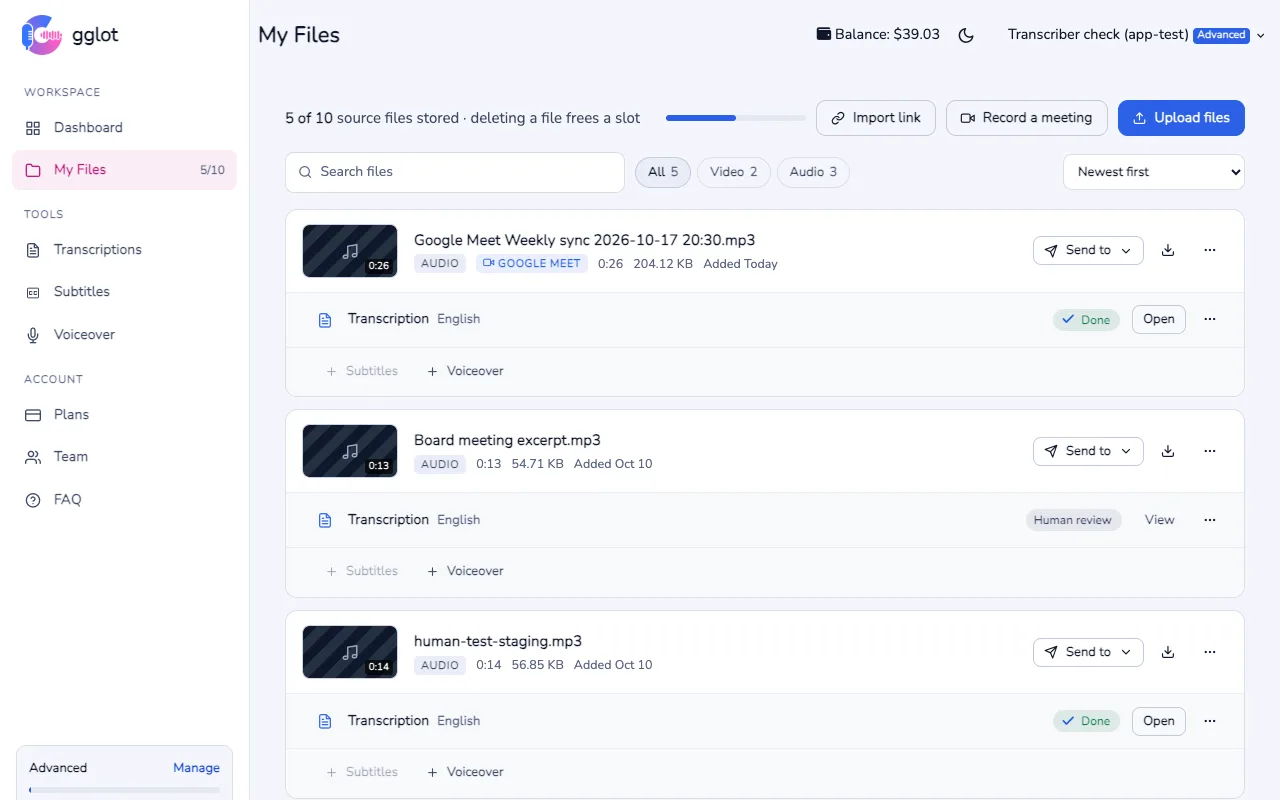
മീറ്റിംഗിന് ശേഷം നിങ്ങൾക്ക് എന്താണ് ലഭിക്കുന്നത്
ഓരോ സ്പീക്കർക്കും ഒരു ലേബൽ ലഭിക്കും. അവയെ ഒരിക്കൽ പുനർനാമകരണം ചെയ്യുക, ട്രാൻസ്ക്രിപ്റ്റിൽ എല്ലായിടത്തും പേരുകൾ മാറുന്നു.
ആരംഭിക്കുന്നതിന് മുമ്പ് മീറ്റിംഗ് ഭാഷ തിരഞ്ഞെടുക്കുക. പല ഭാഷകളും സൗജന്യ മിനിറ്റുകൾ കൊണ്ട് മൂടിയിരിക്കുന്നു.
ഓൺലൈൻ എഡിറ്ററിൽ ഒരു വാക്ക് ശരിയാക്കുക, ട്രാൻസ്ക്രിപ്റ്റ് വിവർത്തനം ചെയ്യുക, അല്ലെങ്കിൽ TXT, DOCX, PDF എന്നിവ കയറ്റുമതി ചെയ്യുക സബ്ടൈറ്റിൽ ഫയലുകൾ (SRT, VTT).
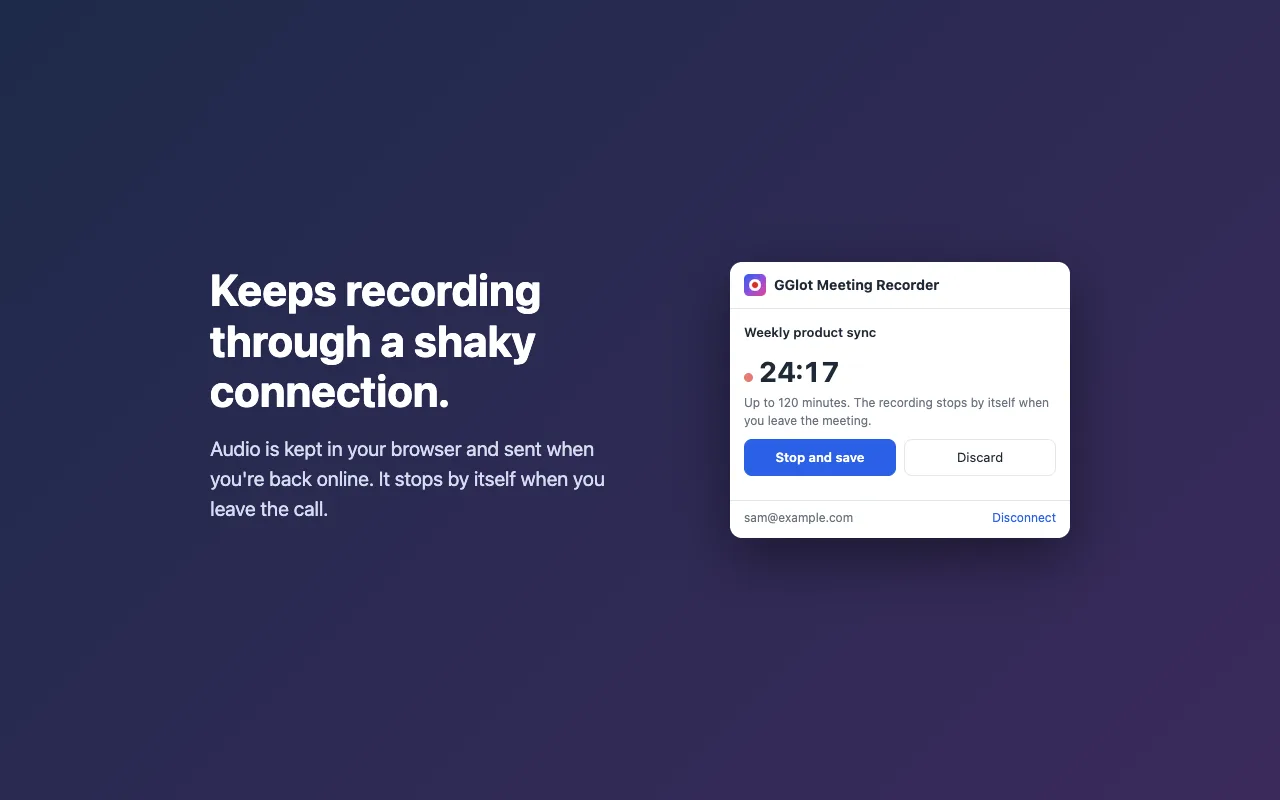
ഇന്റർനെറ്റ് ഒരു നിമിഷം കുറയുകയാണെങ്കിൽ, ഓഡിയോ നിങ്ങളുടെ ബ്രൗസറിൽ സൂക്ഷിക്കുകയും നിങ്ങൾ ഓൺലൈനിൽ തിരിച്ചെത്തുമ്പോൾ അയയ്ക്കുകയും ചെയ്യും.
Google Workspace ഇല്ലാതെ Google Meet റെക്കോർഡ് ചെയ്യുക
Google Meet-നുള്ളിലെ റെക്കോർഡ് ബട്ടണിന് പണമടച്ചുള്ള പ്ലാൻ ആവശ്യമാണ്: മിക്ക Google Workspace പതിപ്പുകളും (ബിസിനസ് സ്റ്റാൻഡേർഡ് അല്ലെങ്കിൽ ബിസിനസ് പ്ലസ് പോലുള്ളവ), അല്ലെങ്കിൽ 2 TB സ്റ്റോറേജോ അതിൽ കൂടുതലോ ഉള്ള Google One പ്ലാൻ. ഒരു വർക്ക്സ്പേസ് ഓർഗനൈസേഷനിൽ, ഒരു അഡ്മിനിസ്ട്രേറ്ററും റെക്കോർഡിംഗ് ഓണാക്കണം. സൗജന്യ ജിമെയിൽ അക്കൗണ്ട് ഉപയോഗിച്ച് നിങ്ങൾക്ക് ഇത് ഉപയോഗിക്കാൻ കഴിയില്ല.
GGlot മീറ്റിംഗ് റെക്കോർഡർ നിങ്ങൾ ഏത് മീറ്റിംഗിലും ഏത് Google അക്കൗണ്ടിലും പ്രവർത്തിക്കുന്നു. ഇത് നിങ്ങളുടെ സ്വന്തം ബ്രൗസറിൽ മീറ്റിംഗ് ടാബും മൈക്രോഫോണും രേഖപ്പെടുത്തുന്നു. ഇത് കോളിലേക്ക് ഒരു പങ്കാളിയെ ചേർക്കുന്നില്ല.
Google Meet റെക്കോർഡിംഗിനായി സൗജന്യവും പണമടച്ചുള്ളതുമായ പ്ലാനുകൾ
| ആസൂത്രണം | ദൈർഘ്യമേറിയ റെക്കോർഡിംഗ് | ഒരു മാസം ട്രാൻസ്ക്രിപ്ഷൻ മിനിറ്റ് | എന്റെ ഫയലുകളിൽ സൂക്ഷിച്ചിരിക്കുന്ന ഫയലുകൾ | വില |
|---|---|---|---|---|
| സ്വതന്ത്ര | 30 min | 30 free | 1 | സ്വതന്ത്ര |
| സംഭരണം | 60 min | 150 | 3 | പ്രതിമാസം $14.99 |
| പ്രോ | 120 min | 550 | 5 | പ്രതിമാസം $49.99 |
| പുരോഗമിച്ച | 240 min | 1,900 | 10 | പ്രതിമാസം $149 |
മീറ്റിംഗുകൾ നിങ്ങളുടെ പ്ലാനിന്റെ മിനിറ്റുകളിൽ നിന്ന് ട്രാൻസ്ക്രൈബ് ചെയ്തിരിക്കുന്നു. പണമടച്ചുള്ള പ്ലാനുകൾക്ക് ബാക്കി തുകയിൽ നിന്ന് അധിക മിനിറ്റ് നൽകാം. വിപുലീകരണം ആദ്യമായി ബന്ധിപ്പിച്ച് 30 അധിക സൗജന്യ മിനിറ്റ് നേടുക. എല്ലാ പ്ലാൻ വിശദാംശങ്ങളും കാണുക.
റെക്കോർഡിംഗ് സമ്മതവും സ്വകാര്യതയും
നിങ്ങൾ റെക്കോർഡ് ചെയ്യുന്ന ആളുകളോട് പറയുക. ഈ വിപുലീകരണത്തിനായി Google Meet ഒരു അറിയിപ്പും കാണിക്കുന്നില്ല. മറ്റ് ആളുകളെ റെക്കോർഡുചെയ്യുന്നതിന് അവരുടെ സമ്മതം ആവശ്യമായി വന്നേക്കാം, അതിനാൽ മീറ്റിംഗിന്റെ തുടക്കത്തിൽ പങ്കെടുക്കുന്ന എല്ലാവരോടും പറയുക.
നിങ്ങൾ സ്വയം റെക്കോർഡിംഗ് ആരംഭിക്കുന്നത് വരെ ഒന്നും റെക്കോർഡ് ചെയ്തിട്ടില്ല, റെക്കോർഡിംഗ് നിങ്ങളുടെ GGlot അക്കൗണ്ടിലേക്ക് മാത്രം പോകുന്നു. വായിക്കുക വിപുലീകരണ സ്വകാര്യതാ നയം.
Google Meet റെക്കോർഡിംഗ് പതിവുചോദ്യങ്ങൾ
Google Workspace ഇല്ലാതെ നിങ്ങൾക്ക് ഒരു Google Meet റെക്കോർഡ് ചെയ്യാമോ?
അതെ. Google Meet-നുള്ളിലെ റെക്കോർഡ് ബട്ടണിന് പണമടച്ചുള്ള പ്ലാൻ ആവശ്യമാണ്: മിക്ക Google Workspace പതിപ്പുകളും (ബിസിനസ് സ്റ്റാൻഡേർഡ് പോലുള്ളവ), അല്ലെങ്കിൽ 2 TB സ്റ്റോറേജോ അതിൽ കൂടുതലോ ഉള്ള Google One പ്ലാൻ. GGlot മീറ്റിംഗ് റെക്കോർഡർ അതില്ലാതെ പ്രവർത്തിക്കുന്നു: ഇത് നിങ്ങളുടെ സ്വന്തം ബ്രൗസറിൽ, ഏത് Google അക്കൗണ്ടിലും മീറ്റിംഗ് ടാബും നിങ്ങളുടെ മൈക്രോഫോണും രേഖപ്പെടുത്തുന്നു.
GGlot റെക്കോർഡർ ഒരു ബോട്ടായി മീറ്റിംഗിൽ ചേരുന്നുണ്ടോ?
ഇല്ല. കോളിൽ ഒന്നും ചേരുന്നില്ല, പങ്കെടുക്കുന്നവരുടെ ലിസ്റ്റ് മാറില്ല. വിപുലീകരണം നിങ്ങൾ തുറന്നിരിക്കുന്ന Google Meet ടാബ് രേഖപ്പെടുത്തുന്നു.
മീറ്റിംഗിന്റെ വീഡിയോ GGlot റെക്കോർഡ് ചെയ്യുന്നുണ്ടോ?
അതെ. GGlot മീറ്റിംഗ് ടാബിന്റെ ചിത്രവും ശബ്ദവും രേഖപ്പെടുത്തുന്നു. ട്രാൻസ്ക്രിപ്റ്റിന് അടുത്തുള്ള അടിക്കുറിപ്പുകൾ ഉപയോഗിച്ച് നിങ്ങൾ വീഡിയോ കാണുന്നു, ആ നിമിഷത്തിലേക്ക് കുതിക്കാൻ ഏത് വാക്കിലും ക്ലിക്ക് ചെയ്യുക, അത് MP4 ആയി ഡൗൺലോഡ് ചെയ്യുക. സൗജന്യ പ്ലാൻ വീഡിയോ 7 ദിവസത്തേക്ക് സൂക്ഷിക്കുന്നു. വീഡിയോയ്ക്ക് വിപുലീകരണത്തിന്റെ 1.1.0 പതിപ്പ് ആവശ്യമാണ് അല്ലെങ്കിൽ പുതിയത്; Chrome അത് സ്വയം അപ്ഡേറ്റ് ചെയ്യുന്നു.
ഗൂഗിൾ മീറ്റ് റെക്കോർഡർ സൗജന്യമാണോ?
അതെ. വിപുലീകരണം സൗജന്യമാണ്. സൗജന്യ പ്ലാനിൽ ഓരോ റെക്കോർഡിംഗും 30 മിനിറ്റ് വരെയാകാം, കൂടാതെ മാസത്തിൽ നിങ്ങളുടെ 30 സൗജന്യ മിനിറ്റുകൾ ഉപയോഗിച്ച് ട്രാൻസ്ക്രൈബ് ചെയ്യപ്പെടും. നിങ്ങൾ ആദ്യമായി വിപുലീകരണം കണക്റ്റ് ചെയ്യുമ്പോൾ, നിങ്ങൾക്ക് 30 അധിക സൗജന്യ മിനിറ്റ് ലഭിക്കും. പണമടച്ചുള്ള പ്ലാനുകൾ 60, 120 അല്ലെങ്കിൽ 240 മിനിറ്റ് വരെ റെക്കോർഡ് മീറ്റിംഗുകൾ ആസൂത്രണം ചെയ്യുന്നു.
ഏത് ഭാഷയിലാണ് ട്രാൻസ്ക്രിപ്റ്റ് ഉള്ളത്?
100-ലധികം ഭാഷകളും ഭാഷകളും. നിങ്ങൾ റെക്കോർഡിംഗ് ആരംഭിക്കുന്നതിന് മുമ്പ് GGlot വിൻഡോയിൽ മീറ്റിംഗ് ഭാഷ തിരഞ്ഞെടുക്കുക.
ഇത് മൈക്രോസോഫ്റ്റ് എഡ്ജിൽ പ്രവർത്തിക്കുന്നുണ്ടോ?
അതെ. എഡ്ജിലെ Chrome വെബ് സ്റ്റോർ തുറന്ന് വിപുലീകരണം ചേർക്കുക; എഡ്ജ് Chrome വിപുലീകരണങ്ങൾ സ്വീകരിക്കുന്നു. നിങ്ങൾക്ക് ഒരു കമ്പ്യൂട്ടറിൽ Chrome അല്ലെങ്കിൽ Edge പതിപ്പ് 116 അല്ലെങ്കിൽ പുതിയത് ആവശ്യമാണ്.
ഞാൻ റെക്കോർഡ് ചെയ്യുന്നതായി മറ്റ് പങ്കാളികളെ അറിയിച്ചിട്ടുണ്ടോ?
ഇല്ല. ഈ വിപുലീകരണത്തിനായി Google Meet ഒരു അറിയിപ്പും കാണിക്കുന്നില്ല. മറ്റ് ആളുകളെ റെക്കോർഡുചെയ്യുന്നതിന് അവരുടെ സമ്മതം ആവശ്യമായി വന്നേക്കാം, അതിനാൽ മീറ്റിംഗിന്റെ തുടക്കത്തിൽ എല്ലാവരോടും പറയുക.
മീറ്റിംഗിൽ ട്രാൻസ്ക്രിപ്റ്റ് തത്സമയമാണോ?
ഇല്ല. മീറ്റിംഗ് അവസാനിച്ച് ഒന്നോ രണ്ടോ മിനിറ്റിന് ശേഷം ട്രാൻസ്ക്രിപ്റ്റും വീഡിയോയും തയ്യാറാണ്. ട്രാൻസ്ക്രിപ്റ്റ് തയ്യാറാകുമ്പോൾ ഞങ്ങൾ നിങ്ങൾക്ക് ഇമെയിൽ ചെയ്യുന്നു.
റെക്കോർഡിംഗ് എവിടെ പോകുന്നു, ആർക്കാണ് ഇത് കാണാൻ കഴിയുക?
റെക്കോർഡിംഗും ട്രാൻസ്ക്രിപ്റ്റും നിങ്ങളുടെ GGlot അക്കൗണ്ടിലെ എന്റെ ഫയലുകളിൽ സംരക്ഷിച്ചിരിക്കുന്നു. നിങ്ങൾക്കും നിങ്ങൾ പങ്കിടുന്ന ടീം അംഗങ്ങൾക്കും മാത്രമേ അവ തുറക്കാൻ കഴിയൂ. നിങ്ങൾക്ക് എപ്പോൾ വേണമെങ്കിലും അവ ഇല്ലാതാക്കാം.
നിങ്ങളുടെ അടുത്ത Google Meet റെക്കോർഡ് ചെയ്യുക
സൗജന്യ Chrome വിപുലീകരണം. 100+ ഭാഷകളിൽ സ്പീക്കർ ലേബലുകളുള്ള ട്രാൻസ്ക്രിപ്റ്റ്.