Google Meet Recorder: I-record ang Iyong Mga Tawag at Kunin ang Transcript
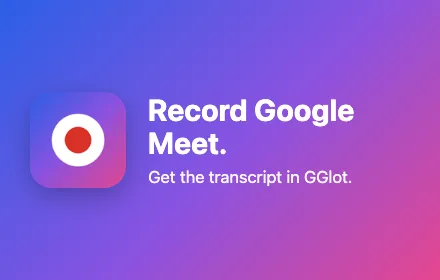
I-record ang anumang Google Meet na may libreng extension ng Chrome. Walang bot sumali sa iyong tawag, at hindi mo kailangan ng isang Google Workspace plan. Pagkatapos ng pulong, ang transcript na may mga label ng speaker ay nasa iyong GGlot account, sa 100+ na wika. Panoorin ang video ng pagpupulong pabalik na may mga caption sa tabi ng transcript.
- Libreng plano: mga pulong hanggang sa 30 min
- Walang bot sa tawag
- Chrome 116 + at Edge
- Mga label ng tagapagsalita
- +30 libreng minuto kapag kumonekta ka
Paano mag-record ng Google Meet sa GGlot
Tatlong hakbang. Nag-install ka ng isang beses. Pagkatapos nito, ang isang pulong ay tumatagal ng dalawang pag-click.
Idagdag ang GGlot Meeting Recorder mula sa Chrome Web Store. Isang pahina ng GGlot ang bubukas: mag-sign in o lumikha ng isang libreng account doon, at ang recorder ay kumokonekta dito. Pagkatapos ay i-pin ang icon: i-click ang piraso ng puzzle sa kanang tuktok ng Chrome, pagkatapos ay ang pin sa tabi ng GGlot Meeting Recorder.
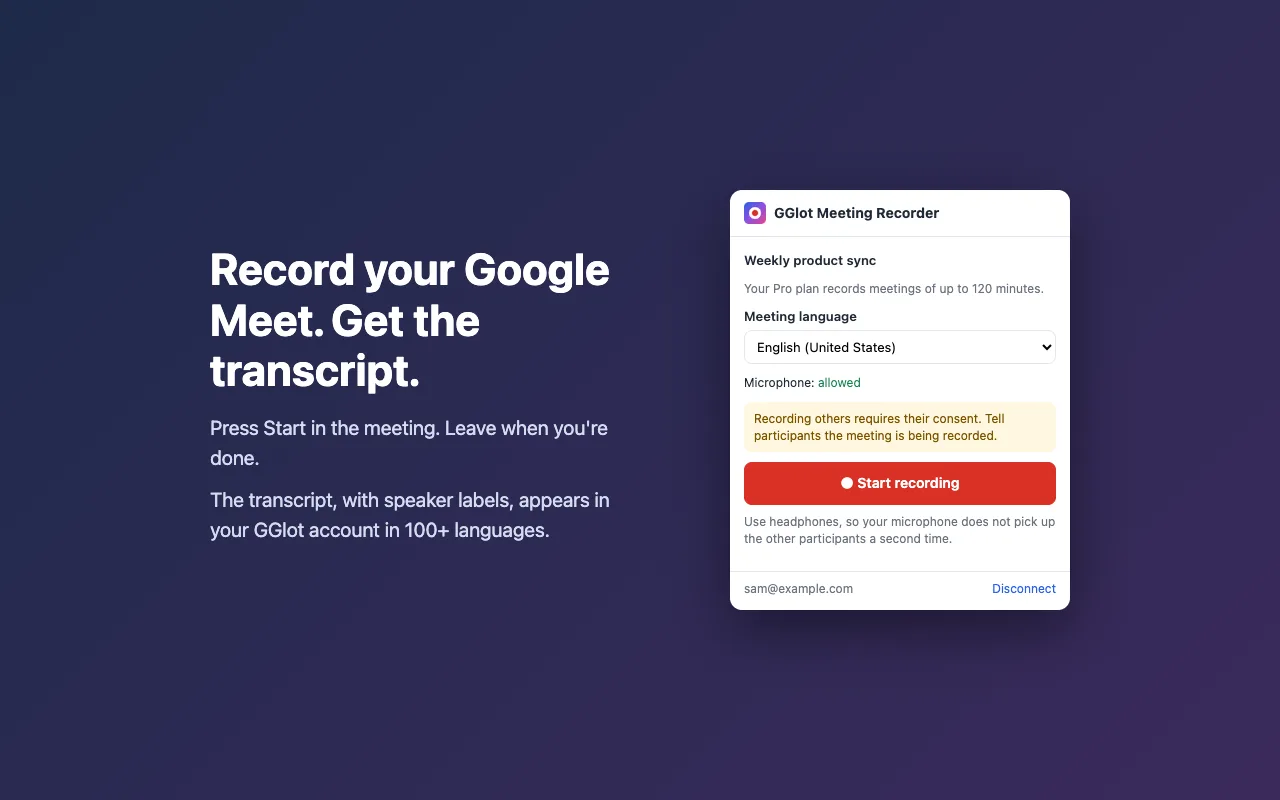
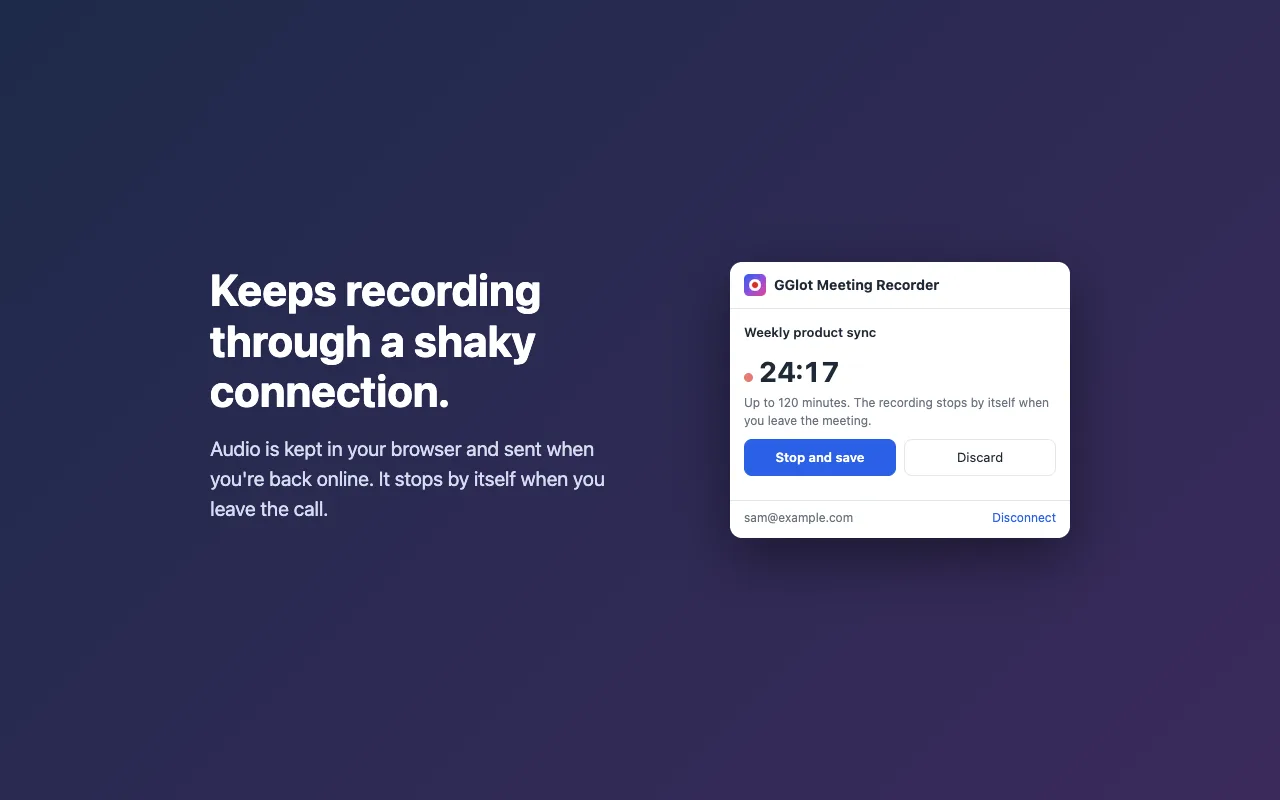
Sumali sa iyong pulong sa meet.google.com, i-click ang icon ng GGlot at i-click Start recording. Sa unang pagkakataon, payagan ang mikropono upang maitala rin ang iyong sariling boses. Upang matapos, umalis sa pulong o mag-click Stop and save.
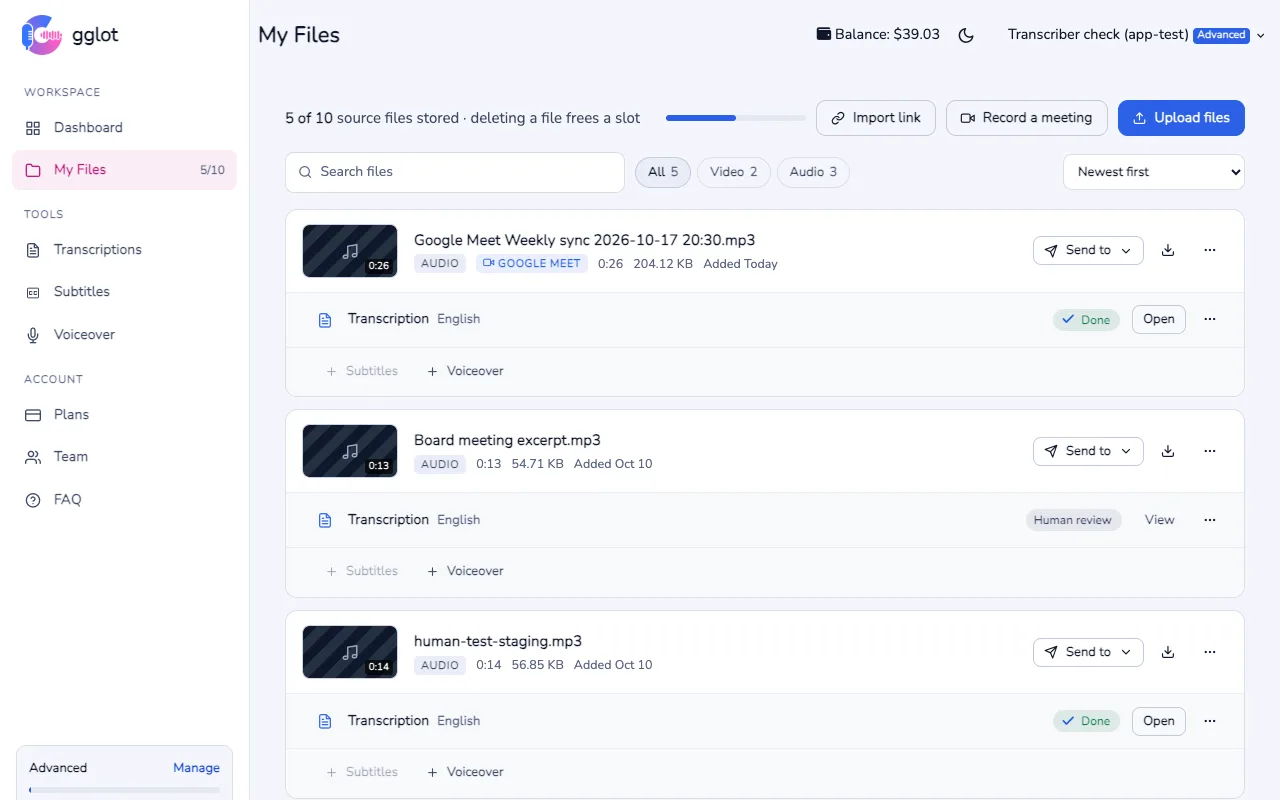
Makalipas ang isang minuto o dalawa, buksan ang Aking Mga File sa GGlot at i-click ang Buksan. Panoorin ang video na may mga caption, basahin ang transcript, at i-click ang anumang salita upang tumalon sa sandaling iyon. Nag-email kami sa iyo kapag handa na ang transcript.
Ano ang makukuha mo pagkatapos ng pulong
Ang bawat tagapagsalita ay nakakakuha ng isang label. Palitan ang pangalan ng mga ito minsan at ang mga pangalan ay nagbabago saanman sa transcript.
Piliin ang wika ng pulong bago ka magsimula. Maraming mga wika ang sakop ng mga libreng minuto.
Tama ang isang salita sa online na editor, isalin ang transcript, o i-export ang TXT, DOCX, PDF at subtitle file (SRT, VTT).
Kung ang internet ay bumaba para sa isang sandali, ang audio ay itinatago sa iyong browser at ipinadala kapag ikaw ay bumalik online.
I-record ang Google Meet nang walang Google Workspace
Ang record button sa loob ng Google Meet ay nangangailangan ng bayad na plano: karamihan sa mga edisyon ng Google Workspace (gaya ng Business Standard o Business Plus), o isang Google One plan na may 2 TB ng storage o higit pa. Sa isang organisasyon ng Workspace, dapat ding i-on ng isang administrator ang pag-record. Sa isang libreng Gmail account hindi mo ito magagamit.
Gumagana ang GGlot Meeting Recorder sa anumang pulong na iyong kinaroroonan, sa anumang Google account. Itinatala nito ang tab ng pulong at ang iyong mikropono sa iyong sariling browser. Hindi ito nagdaragdag ng kalahok sa tawag.
Libre at bayad na mga plano para sa pag-record ng Google Meet
| Plano | Pinakamahabang recording | Transcription minuto sa isang buwan | Mga file na itinago sa Aking Mga File | Presyo |
|---|---|---|---|---|
| Libre | 30 min | 30 free | 1 | Libre |
| Imbakan | 60 min | 150 | 3 | $14.99 sa isang buwan |
| Pro | 120 min | 550 | 5 | $49.99 sa isang buwan |
| Advance | 240 min | 1,900 | 10 | $149 sa isang buwan |
Ang mga pagpupulong ay na-transcribe mula sa mga minuto ng iyong plano. Ang mga bayad na plano ay maaaring magbayad para sa mga karagdagang minuto mula sa balanse. Ikonekta ang extension sa unang pagkakataon at makakuha ng 30 dagdag na libreng minuto. Tingnan ang lahat ng detalye ng plano.
Pagre-record ng pahintulot at privacy
Sabihin sa mga tao na nagre-record ka. Hindi nagpapakita ang Google Meet ng notice para sa extension na ito. Ang pagre-record ng ibang tao ay maaaring mangailangan ng kanilang pahintulot, kaya sabihin sa lahat ng kalahok sa simula ng pulong.
Walang naitala hanggang sa simulan mo ang pag-record sa iyong sarili, at ang pag-record ay napupunta lamang sa iyong GGlot account. Basahin ang patakaran sa privacy ng extension.
Google Meet recording FAQ
Maaari ka bang mag-record ng Google Meet nang walang Google Workspace?
Oo. Ang record button sa loob ng Google Meet ay nangangailangan ng bayad na plano: karamihan sa mga edisyon ng Google Workspace (gaya ng Business Standard), o isang Google One plan na may 2 TB ng storage o higit pa. Gumagana ang GGlot Meeting Recorder nang wala ito: itinatala nito ang tab ng pulong at ang iyong mikropono sa sarili mong browser, sa anumang Google account.
Ang GGlot recorder ba ay sumali sa pulong bilang isang bot?
Hindi. Walang sumasali sa tawag at hindi nagbabago ang listahan ng kalahok. Itinatala ng extension ang tab na Google Meet na binuksan mo.
Naka-record ba ang GGlot ng video ng pulong?
Oo. Itinala ng GGlot ang larawan at tunog ng tab ng pulong. Panoorin mo ang video na may mga caption sa tabi ng transcript, i-click ang anumang salita upang tumalon sa sandaling iyon, at i-download ito bilang MP4. Pinapanatili ng libreng plano ang video sa loob ng 7 araw. Kailangan ng video ang bersyon 1.1.0 ng extension o mas bago; Ina-update ito ng Chrome nang mag-isa.
Libre ba ang Google Meet recorder?
Oo. Ang extension ay libre. Sa libreng plano, ang bawat pag-record ay maaaring hanggang 30 minuto at na-transcribe gamit ang iyong 30 libreng minuto sa isang buwan. Kapag ikinonekta mo ang extension sa unang pagkakataon, makakakuha ka ng 30 dagdag na libreng minuto. Ang mga bayad na plano ay nagtatala ng mga pagpupulong na hanggang 60, 120 o 240 minuto.
Aling mga wika ang maaaring nasa transcript?
Higit sa 100 wika at diyalekto. Piliin ang wika ng pulong sa window ng GGlot bago mo simulan ang pag-record.
Gumagana ba ito sa Microsoft Edge?
Oo. Buksan ang Chrome Web Store sa Edge at idagdag ang extension; Tumatanggap ang Edge ng mga extension ng Chrome. Kailangan mo ng Chrome o Edge na bersyon 116 o mas bago sa isang computer.
Naabisuhan ba ang ibang kalahok na nagre-record ako?
Hindi. Hindi nagpapakita ang Google Meet ng notice para sa extension na ito. Ang pagre-record ng ibang tao ay maaaring mangailangan ng kanilang pahintulot, kaya sabihin sa lahat sa simula ng pulong.
Live ba ang transcript sa panahon ng pulong?
Hindi. Ang transcript at ang video ay handa na isang minuto o dalawa pagkatapos ng pulong. Nag-email kami sa iyo kapag handa na ang transcript.
Saan napupunta ang recording, at sino ang makakakita nito?
Ang pag-record at ang transcript ay naka-save sa Aking Mga File sa iyong GGlot account. Ikaw lang, at ang mga miyembro ng team na kasama mo, ang makakapagbukas sa kanila. Maaari mong tanggalin ang mga ito anumang oras.
I-record ang iyong susunod na Google Meet
Libreng extension ng Chrome. Transcript na may mga label ng speaker sa 100+ na wika.