Google Meet Recorder: 通話を記録してトランスクリプトを取得します
無料の Chrome 拡張機能を使用して Google Meet を記録します。通話に参加するボットはなく、Google Workspace プランも必要ありません。会議後、講演者ラベルが付いたトランスクリプトは GGlot アカウントに 100+ 言語で保存されます。トランスクリプトの横にキャプションを付けて、会議のビデオをもう一度ご覧ください。
- 無料プラン: 最大 30 分間の会議
- 通話にボットがありません
- Chrome 116+ と Edge
- スピーカーラベル
- 接続すると +30 分無料になります
GGlotでGoogle Meetを記録する方法
3 つのステップ。一度インストールします。その後、会議は2 回クリックする必要があります。
Chrome Web ストアから GGlot ミーティング レコーダーを追加します。GGlot ページが開きます。そこでサインインするか無料アカウントを作成し、レコーダーがそれに接続します。次に、アイコンをピン留めします。Chrome の右上にあるパズルのピースをクリックし、次に GGlot Meeting Recorder の横にあるピンをクリックします。
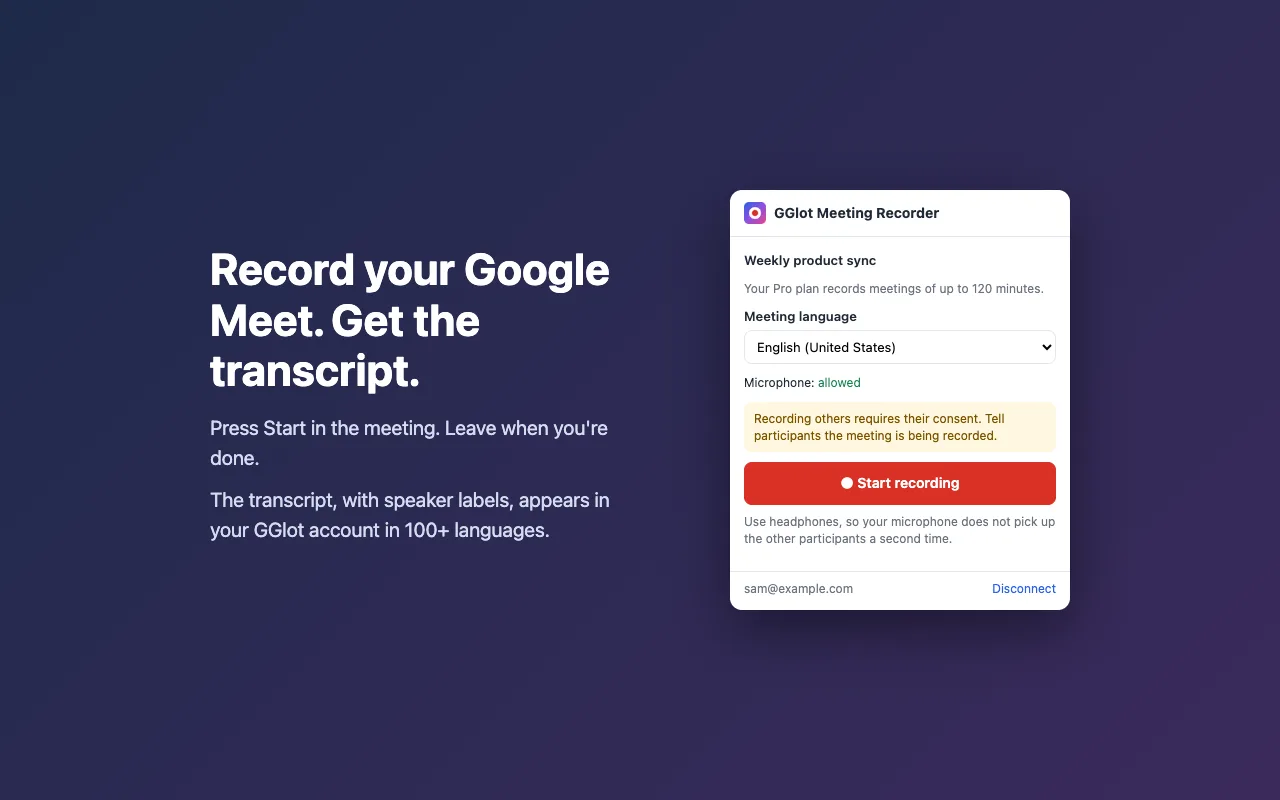
Meet。google。comで会議に参加し、GGlotアイコンをクリックして Start recording。初めて、あなた自身の声も録音されるようにマイクを許可します。終了するには、会議を終了するか、をクリックします Stop and save.
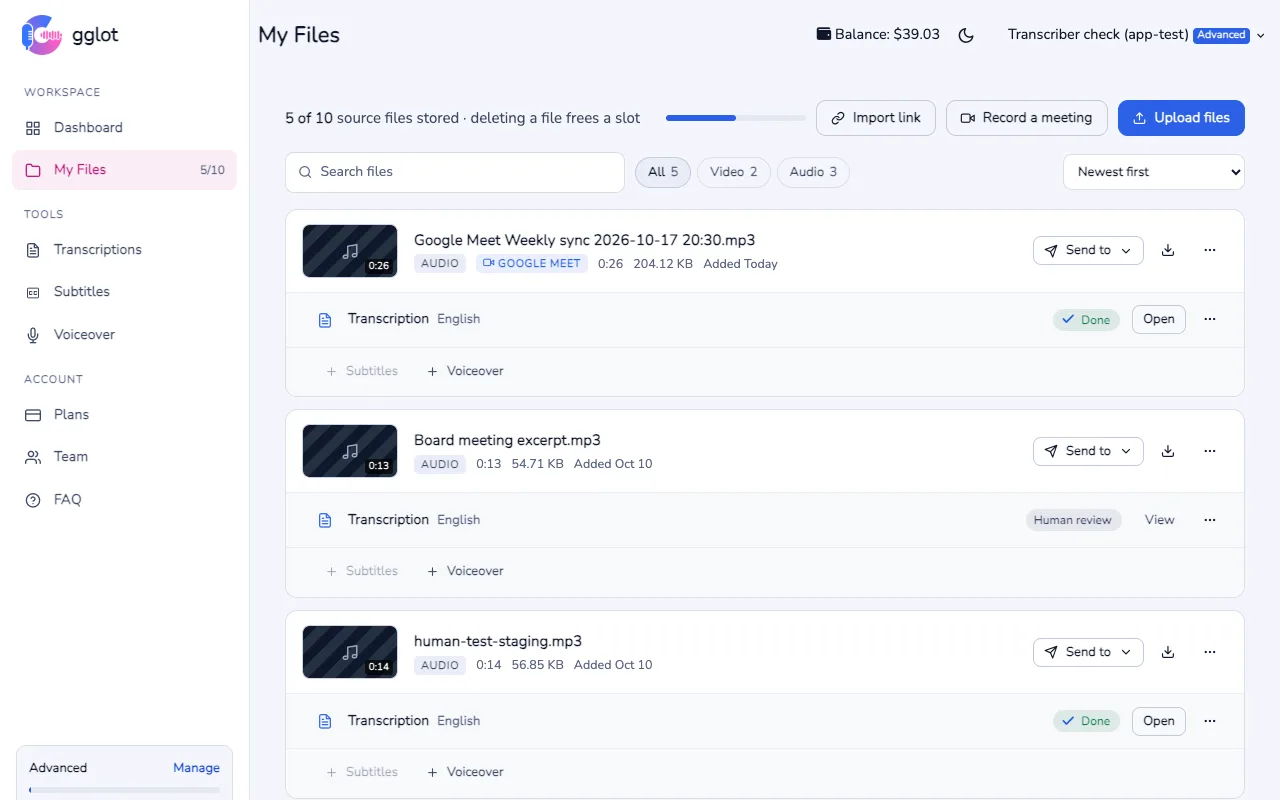
1 分か 2 分後、GGlot で My Files を開き、「開く」をクリックします。キャプション付きのビデオを見て、トランスクリプトを読み、任意の単語をクリックしてその瞬間にジャンプします。トランスクリプトの準備ができたらメールでお知らせします。
会議後に得られるもの
すべてのスピーカーにはラベルが付けられます。名前を 1 回変更すると、トランスクリプト内のどこでも名前が変わります。
開始する前に会議の言語を選択してください。多くの言語が無料議事録でカバーされています。
オンライン エディターで単語を修正したり、トランスクリプトを翻訳したり、TXT、DOCX、PDF をエクスポートしたりできます 字幕ファイル(SRT、VTT)。
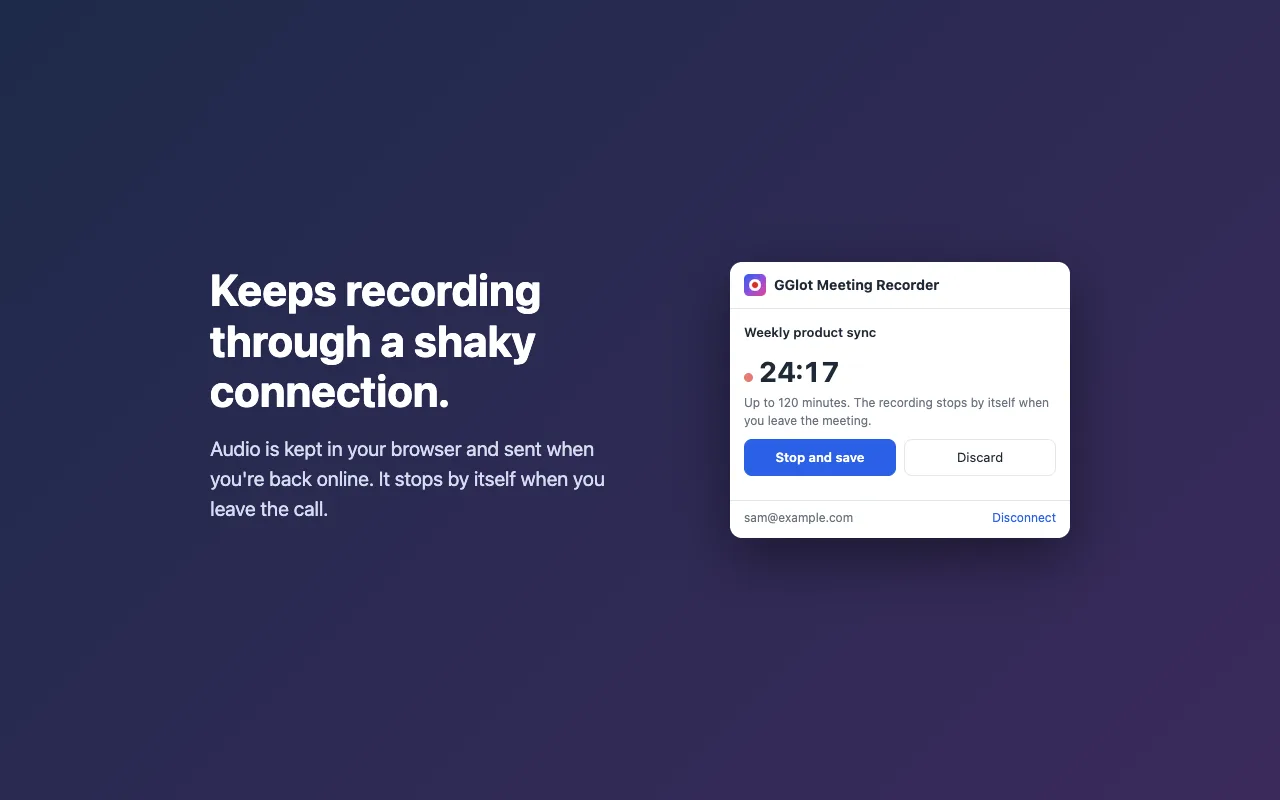
インターネットが一時的にダウンした場合、音声はブラウザに保存され、オンラインに戻ったときに送信されます。
Google WorkspaceなしでGoogle Meetを記録する
Google Meet 内のレコード ボタンには、ほとんどの Google Workspace エディション(Business Standard や Business Plus など)、または 2 TB 以上のストレージを備えた Google One プランの有料プランが必要です。ワークスペース組織では、管理者も録音をオンにする必要があります。無料の Gmail アカウントでは使用できません。
GGlot ミーティング レコーダーは、Google アカウント上のあらゆるミーティングで機能します。会議タブとマイクを独自のブラウザに記録します。通話に参加者は追加されません。
Google Meet 録画の無料および有料プラン
| 計画 | 最長録音 | 1ヶ月あたりの転写時間 | ファイルは私のファイルに保存されています | 価格 |
|---|---|---|---|---|
| 無料 | 30 min | 30 free | 1 | 無料 |
| ストレージ | 60 min | 150 | 3 | 月額$14。99 |
| プロ | 120 min | 550 | 5 | 月額$49。99 |
| 高度な | 240 min | 1,900 | 10 | 月額$149 |
会議は計画の議事録から書き起こされます。有料プランでは、残高から追加の分を支払うことができます。初めて延長を接続すると、さらに 30 分間の無料時間が与えられます。すべてのプランの詳細を見る。
録音の同意とプライバシー
録音していることを人々に伝えてください。 Google Meet にはこの拡張機能に関する通知は表示されません。他の人を記録するには同意が必要な場合がありますので、会議の開始時に参加者全員に伝えてください。
自分で録音を開始するまで何も録音されず、録音は GGlot アカウントにのみ送信されます。を読む 拡張 プライバシーポリシー。
Google Meet 録音 FAQ
Google Workspace なしで Google Meet を録画できますか?
はい。Google Meet 内のレコード ボタンには、ほとんどの Google Workspace エディション(Business Standard など)、または 2 TB 以上のストレージを備えた Google One プランなどの有料プランが必要です。GGlot Meeting Recorder はそれなしで動作します。会議タブとマイクを任意の Google アカウントの独自のブラウザに記録します。
GGlot レコーダーはボットとして会議に参加しますか?
いいえ。通話に参加するものは何もなく、参加者リストも変更されません。拡張機能は、開いている Google Meet タブを記録します。
GGlot は会議のビデオを録画しますか?
はい。GGlot は会議タブの画像と音声を記録します。トランスクリプトの横にキャプションが付いたビデオを見て、任意の単語をクリックしてその瞬間にジャンプし、MP4 としてダウンロードします。無料プランではビデオを 7 日間保存できます。ビデオには拡張機能のバージョン 1。1。0 以降が必要です。Chrome はそれを自動的に更新します。
Google Meet レコーダーは無料ですか?
はい。拡張機能は無料です。無料プランでは、各録音は最大 30 分まで可能で、月に 30 分の無料録音とともに書き起こされます。初めて内線に接続すると、さらに 30 分間の無料時間が与えられます。有料プランでは、最大 60 分、120 分、または 240 分の会議が記録されます。
トランスクリプトはどの言語で作成できますか?
100以上の言語と方言。録音を開始する前に、GGlot ウィンドウで会議の言語を選択してください。
Microsoft Edgeで動作しますか?
はい。Edge で Chrome Web ストアを開き、拡張機能を追加します。Edge は Chrome 拡張機能を受け入れます。コンピュータには Chrome または Edge バージョン 116 以降が必要です。
他の参加者には私が録音していることを通知されていますか?
いいえ。Google Meet にはこの拡張機能に関する通知は表示されません。他の人を録音するには同意が必要な場合がありますので、会議の開始時に全員に伝えてください。
トランスクリプトは会議中にライブ配信されますか?
いいえ。トランスクリプトとビデオは会議終了から 1 分か 2 分後に準備が整います。トランスクリプトの準備ができたらメールでお知らせします。
録音はどこへ、誰が見ることができるのか?
録音とトランスクリプトは、GGlot アカウントの My Files に保存されます。それらを開くことができるのは、あなたと、あなたが共有するチームメンバーだけです。いつでも削除できます。
次回のGoogle Meetを記録する
無料のChrome拡張機能。100+ 言語の話者ラベルが付いたトランスクリプト。